
EditFast
الشرح الكامل

إزاي تستخدم الإضافة

كل أداة، خطوة بخطوة. ومفيش أي مفاتيح تحطها — التفريغ والمؤثرات الصوتية والبي-رول شغّالين من EditFast نفسها من أول ما تسجّل دخول.

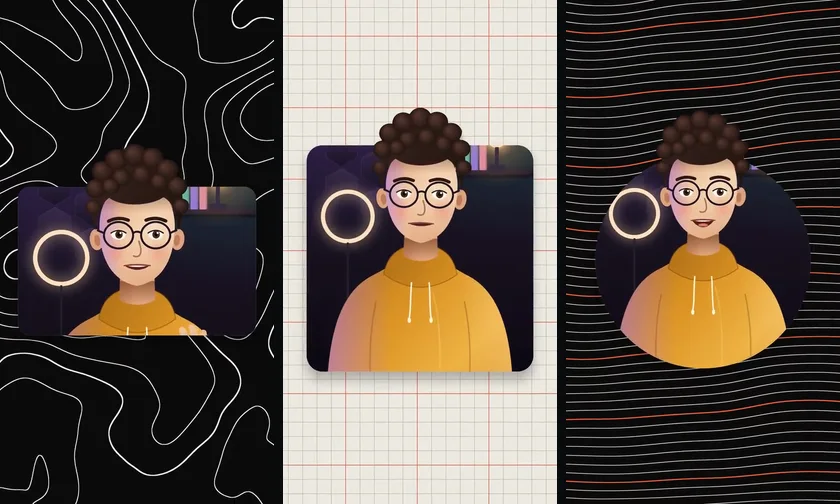
نفس الشخص المرسوم ٣ مرات وراسه طالعة: كارت ريلز على تضاريس، ومربع على ورق مربعات، ودايرة على موجات

طالع من الكادر

جديد
  1. حط المؤشر على الكليب اللي فيه الشخص (أو علّمه) ودوس هات الكليب: الأداة بتلاقي الشخص وتظبط الكارت على راسه لوحدها.
  2. اختار الكارت (كارت الريلز، مربع، دايرة، بولارويد…) والخلفية: رسومات متحركة، لون سادة، الفيديو نفسه، أو ملف من عندك.
  3. ظبّط الراس طالعة قد إيه وحدّة القص والحركة، وشوف المعاينة.
  4. دوس حط على التايم لاين: بيترسم على جهازك وينزل فوق الكليب — والكليب نفسه ما بيتلمسش.

عدّل واحد محطوط بيرجّع إعداداته عشان تغيّر فيها، وشيله بيشيله.
تقسيم الشاشة

جديد
  1. حط اللقطات على تراكات فوق بعض (V1، V2…) وعلّمهم في التايملاين — أو حط المؤشر عليهم — ودوس هات اللقطات.
  2. اختار التقسيمة: فوق بعض، جنب بعض، شبكة، كروت، دواير… واسحب الخط بين خانتين عشان تكبّر واحدة.
  3. من ترتيب اللقطات قدّم أو أخّر أي لقطة، أو دوس بدّل اللقطتين. ودوس على أي خانة في المعاينة تظبط صورتها.
  4. دوس قسّم الشاشة: كل وش بيتظبط في خانته لوحده، واللقطات بتتظبط بإعدادات بريمير نفسه من غير رندر.

أي تعديل بعد التقسيم بيتطبق على طول. رجّع زي ما كان بيرجّع اللقطات لأصلها، ورجّع الافتراضي اللي تحت المعاينة بيرجّع الإعدادات.

ستريتش الكلام

جديد
  1. اكتب كلامك في الكلام — كل سطر لوحده.
  2. اختار حركة: من حركات المط زي يتمط ويرجع، أو من الحركات الناعمة زي يطلع من تحت — ووقّف بالماوس على أي حركة تشوفها بتتحرك.
  3. في حركات المط، النقط اللي على الكلام هي الأماكن اللي ينفع يتمط منها — دوس على أي واحدة. وظبّط الخط والحجم واللون.
  4. دوس حطّه على التايملاين: بيترسم على جهازك وينزل فيديو شفاف فوق كل التراكات عند المؤشر.

عدّل اللي اتحط بيرجّع إعداداته عشان تغيّر فيها، وشيله بيشيله من التايملاين.

فلاش

جديد
  1. حط المؤشر على اللحظة اللي عايز الفلاش فيها واختار على لقطة واحدة — أو حطه جنب القطعة واختار عند القطعة بين لقطتين — ودوس هات اللقطة.
  2. اختار ستايل من الستايلات: كل واحد مرسوم على لقطتك نفسها، ووقّف عليه بالماوس تشوفه بيتحرك.
  3. من الصوت اختار نوع الصوت واسمعه، أو من غير صوت.
  4. دوس حط الفلاش (أو حط الترانزيشن): بينزل كليب شفاف فوق اللقطة، والصوت على تراك صوت فاضي.

شيله بيشيل الفلاش وصوته، وعدّل فلاش محطوط بيرجّع إعداداته عشان تغيّر فيها. ولو ظبطت ستايل عجبك: احفظه ستايل ليا.

شيل الخلفية

جديد
  1. للفيديو: حط المؤشر على الكليب، ومن كارت شيل الخلفية من الفيديو كله اختار الدقة والكليب كله أو من المؤشر للآخر، ودوس شيل الخلفية من الكليب.
  2. بينزل فيديو شفاف فوق الكليب، والكليب الأصلي بيتطفي وصوته زي ما هو.
  3. للصور: صورة من الجهاز أو الفريم اللي تحت المؤشر — والخلفية بتتشال لوحدها، ولو فيه حاجة ناقصة صلّحها بدوسة أو بالفرشة.
  4. دوس حطه على التايم لاين أو احفظ PNG.

رجّع الأصلي بيشيل الفيديو المقصوص ويشغّل الكليب الأصلي تاني. أقصى مدة في المرة ١٢٠ ثانية — الأطول قسّمه. وكله بيتعمل على جهازك.

ريتاتش الوش

جديد
  1. علّم كليب على التايملاين (أو حط المؤشر عليه) ودوس هات الكليب.
  2. اختار من جاهز، أو حرّك إعدادات البشرة والملامح والشكل وانت شايف النتيجة على الوش وهي بتتحرك. اضغط وشوف الأصلي للمقارنة.
  3. دوس طبّق على الكليب: بيترسم وينزل فوق الأصلي على طول، والأصلي تحته مقفول.

رجّع الأصلي بيشيل الريتاتش. ولو في الكادر أكتر من شخص وعايزه على الأساسي بس: الوش الأكبر بس. اللحية والشعر والحواجب ما بيتلمسوش.

سبيد رامب

جديد
  1. اختار كليب فيديو في التايملاين (أو حط المؤشر عليه) ودوس هات الكليب.
  2. اختار منحنى جاهز أو اسحب النقط: النقطة لفوق أسرع ولتحت أبطأ، ودبل كليك يزوّد نقطة أو يشيلها.
  3. حط الهدوء على أقوى حركة بيلاقي أقوى لحظة لوحده. ويفضل بنفس طوله في التايملاين لو مش عايز اللي بعده يتحرك.
  4. دوس طبّق السبيد رامب: بيترسم بالسرعة الجديدة وينزل فوق الأصلي، والأصلي بيتقفل.

موشن بلور في السريع وسلو موشن ناعم بيخلّوا الحركة طبيعية، ورجّع الأصلي بيرجّع كل حاجة زي ما كانت.

القص السريع

  1. اختار الكليب على التايملاين ودوس حلّل.
  2. راجع اللي هيتشال — كل سكتة بتبان بمدتها قبل ما تتلمس حاجة.
  3. ظبّط الحساسية لو شايف إنه بيشيل أكتر أو أقل من اللازم.
  4. دوس شيل السكتات. تقدر كمان تخليه يحط ماركرز بس من غير ما يقص.

لو الوصلة بتطقّ، فعّل انتقال صوتي عند القص — بيحط كروس فيد قصير عند كل قصة.

التراكينج

  1. وقّف المؤشر عند أول الحركة، ودوس هات الفريم ده، وارسم مربع على الحاجة.
  2. دوس ابدأ التراكينج. هيمشي وراها لحد آخر الكليب ويرسم المسار — ولسه مفيش حاجة اتكتبت في التايم لاين.
  3. عايز نص أو ستيكر يمشي معاها؟ حطه في التايم لاين في المكان اللي عايزه، على أي تراك، اختاره، ودوس طبّق التراكينج على الكليب ده. تقدر تختار أكتر من كليب.
  4. عايز الحاجة تفضل ثابتة والمشهد هو اللي يتحرك؟ اختار ثبّتها في الكادر — في مكانها أو في نص الكادر.

لو ضاعت منه في النص (حاجة عدّت قدامها، أو اتغيّرت أوي)، وقّف هناك وعلّم عليها تاني. وأي حاجة عملتها ترجع فيها بـتراجع، آخر خطوة الأول.

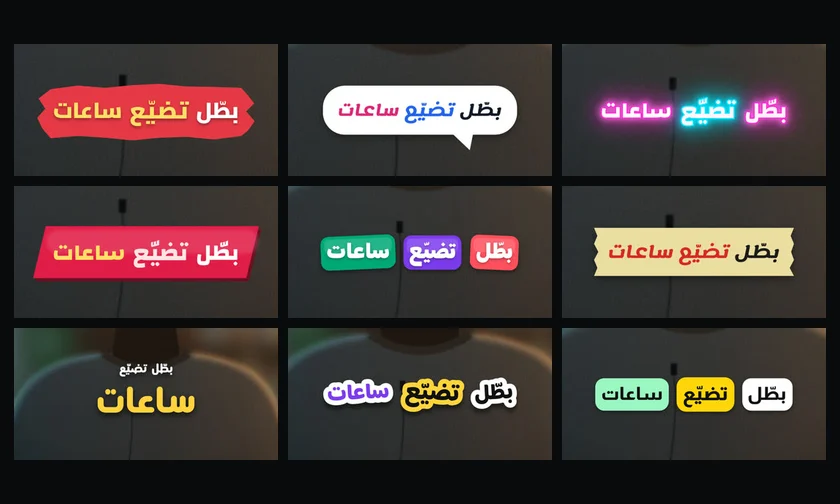
٩ من الـ٦٦ ستايل على نفس الكلام

الكابشن

جديد AI
  1. افتح الكابشن، وفي الكلام اختار هتفرّغ إيه — المحدد، أو التايم لاين كله، أو من In لـ Out — واللغة واللهجة. أو استورد SRT.
  2. في راجع واسمع الكلمة بتنوّر وهي بتتقال: دوس على أي كلمة تسمعها من عندها، ودوس مرتين تعدّلها.
  3. في الشكل اختار من الـ٦٦ ستايل المتحرك وغيّر الخط والألوان والحجم براحتك — أو SRT وكابشن بريمير العادي.
  4. دوس حطّها: الكابشن بيترسم على جهازك وينزل حتت فوق التايم لاين.

الكابشن بيتحفظ جنب البروجكت: لو قفلت وفتحت تاني، الأداة بتلاقيه وتكمّل عليه — وأي كلمة تعدّلها، حتتها بس اللي بتترسم تاني. ونزّل SRT بيعملك ملف ترجمة.

قوالب الحركة

  1. اختار الكليب.
  2. اختار قالب من الـ٢٨، والتصنيف من فوق.
  3. حدّد القوة — خفيف، متوسط، أو قوي.
  4. دوس القالب. الكي فريمز بتتكتب على الـTransform.

دي كي فريمز حقيقية، مش إفكت مقفول. افتح Effect Controls وغيّر فيها زي ما إنت عايز.

تايتلات متحركة

  1. حط رأس التشغيل في المكان اللي عايز التايتل يبدأ فيه.
  2. اختار قالب من الـ٢٥.
  3. التايتل بينزل عند رأس التشغيل على أعلى تراك فاضي.
  4. غيّر النص من Essential Graphics.

بحث وماركرز

groq
  1. لازم يكون فيه تفريغ الأول.
  2. البحث: اكتب أي كلمة وهي توديك مكانها في التايملاين.
  3. فصول يوتيوب: بيطلّع قايمة فصول من الكلام تنسخها للوصف.
  4. ماركرز الإيقاع: بيحلل الموسيقى ويحط ماركر عند كل ضربة.

مكتبة B-Roll

pexels
  1. اكتب اللي بتدوّر عليه — بالإنجليزي بيجيب نتايج أحسن.
  2. اختار فيديو أو صورة.
  3. دوس عليها وهي بتنزل على التايملاين عند رأس التشغيل.

الملفات بتتحمّل في مجلد الإضافة، فمش محتاج تفتح متصفح ولا تدوّر في التنزيلات.

المؤثرات التلقائية

elevenlabs
  1. لازم يكون فيه تفريغ الأول — الأداة دي بتقرا الكلام.
  2. دوس حلّل. بيفهم بيحصل إيه في كل لحظة ويقترح مؤثر.
  3. راجع الاقتراحات وشيل اللي مش عاجبك.
  4. دوس ولّد — بيعمل الأصوات ويحطها على تراك صوتي.

الفرق بينها وبين أي أداة تانية إنها بتفهم الكلام، مش بتدوّر على قمم صوت.

المالتي كام

  1. اختار الكليبات بتاعة كل الكاميرات.
  2. دوس حلّل — بيقارن صوت كل كاميرا ويعرف مين بيتكلم.
  3. راجع خطة التبديل — بتشوف كل تبديلة قبل ما تتطبّق.
  4. دوس طبّق.

تنظيم المشروع

  1. دوس افحص المشروع.
  2. بيوريك خطة: كل حاجة هتروح فين، والمجلدات اللي هتتعمل.
  3. راجعها ودوس رتّب.

مبيلمسش حاجة قبل ما توافق على الخطة.

محرر المنحنيات

  1. اختار كليب عليه كي فريمز.
  2. اختار الخاصية — مكان، حجم، دوران، شفافية.
  3. بتشوف الحركة كمنحنى. غيّر شكله وكل الكي فريمز بتتعدّل مع بعض.
٨٥٪تقريباً

دقة التفريغ العربي

التفريغ العربي بيطلع صح بحوالي ٨٥٪. يعني هتلاقي أخطاء بسيطة — أسماء، مصطلحات، وكلمة كل شوية. ده طبيعي ومتوقع، مش عطل في الإضافة.

السبب إن الخدمة اللي بتشتغل عليها مجانية، والعربي بلهجاته أصعب على النماذج دي من الإنجليزي بكتير.

عشان كده الكابشن بينزل كـ SRT تعدّله من تبويب Text، وفيه تصحيح إملائي بيشتغل على النص بعد التفريغ. راجع النص قبل ما تصدّر، زي ما بتعمل مع أي تفريغ.

لسه فيه حاجة مش واضحة؟

كلّمنا على الإنستجرام وهنرد عليك.

اسألنا