EditFast Ae
الشرح الكامل

إزاي تستخدم EditFast في أفتر إفكتس

من التثبيت لحد آخر أداة، خطوة بخطوة. ومفيش أي مفاتيح تحطها — التفريغ والمؤثرات الصوتية والبي-رول شغّالين من EditFast نفسها من أول ما تسجّل دخول.

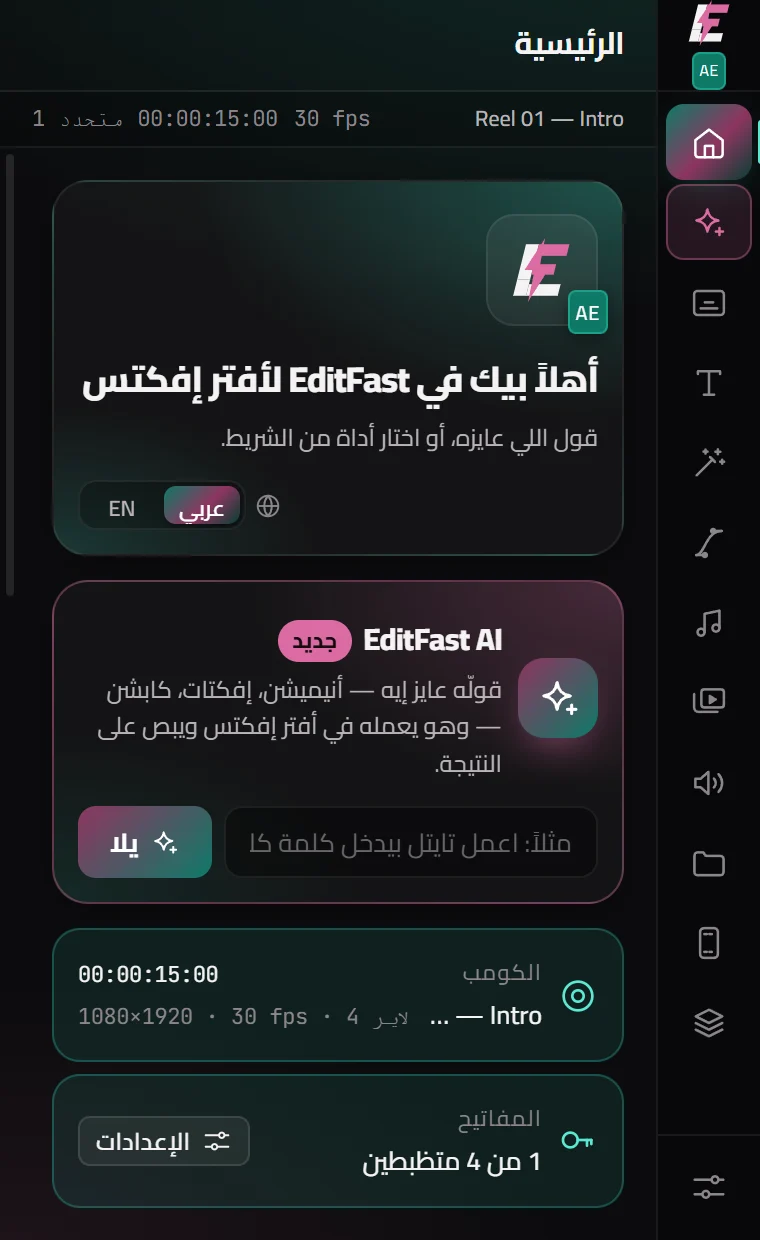
الشاشة الرئيسية في EditFast لأفتر إفكتس

التثبيت وأول مرة

  1. نزّل نسخة أفتر إفكتس من صفحة التحميل، فك الضغط وشغّل المثبّت.
  2. افتح أفتر إفكتس (٢٠٢٤ أو أحدث)، ومن فوق: Window ← Extensions ← EditFast AE.
  3. سجّل دخول بنفس إيميل وباسورد الموقع. ولو بريمير عندك على نفس الجهاز، الاشتراك بيعدّ الجهاز مرة واحدة.
  4. اسحب اللوحة وحطها جنب الـ Composition عشان تفضل قدامك وإنت شغال.

مش محتاج تفتح «Allow Scripts to Write Files» في إعدادات أفتر إفكتس — اللوحة شغالة من غيرها.
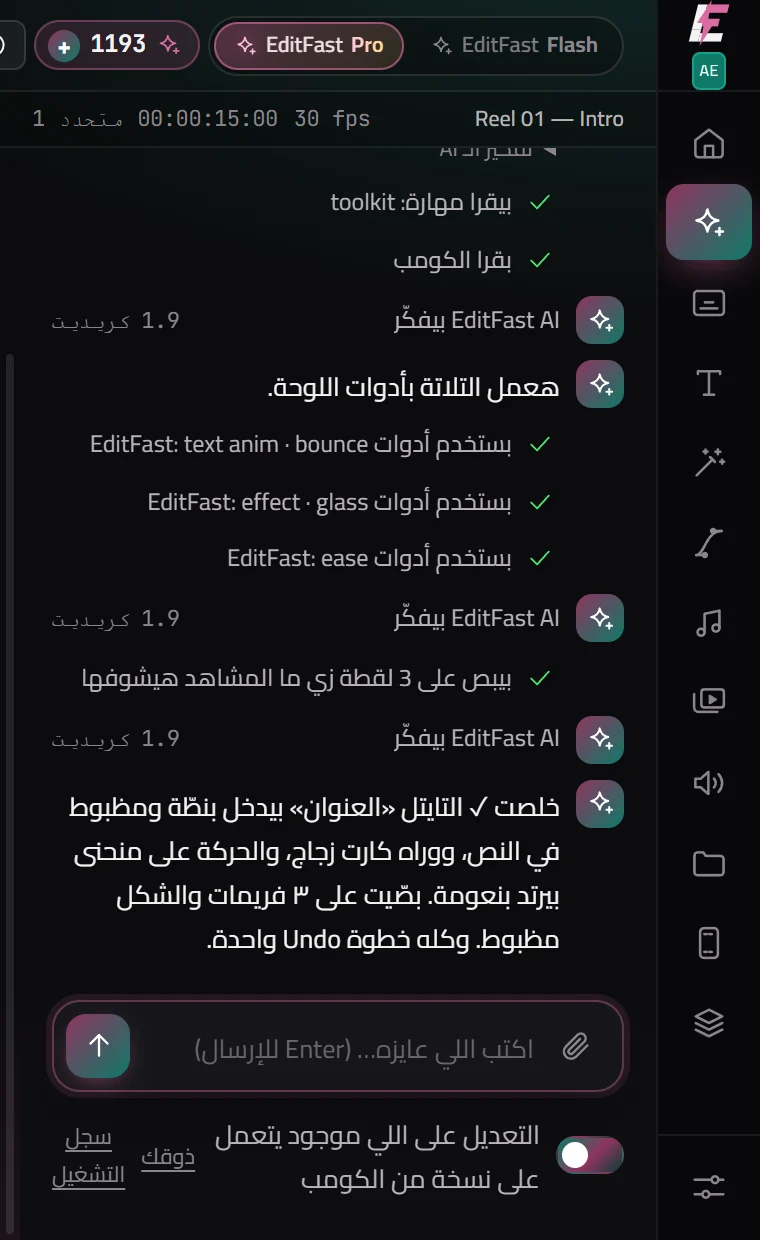
EditFast AI جوه أفتر إفكتس

EditFast AI

AI
  1. افتح الكومب اللي هتشتغل عليه، وحدد اللاير لو الطلب عليه.
  2. اكتب اللي عايزه بكلامك — مثلًا: «التايتل ده خليه يدخل بنطّة، وحط وراه زجاج».
  3. اختار Flash للطلبات البسيطة وPro للحاجات الكبيرة، والرصيد جنبهم.
  4. هو بيقرا الكومب، ويشتغل بأدوات اللوحة، وبيبص على فريمات من النتيجة ويصلّح. ولو هيشغّل سكربت بيوريهولك الأول.

كل اللي بيعمله خطوة Undo واحدة — Ctrl+Z بيرجّعه كله. ولو عايز يشتغل على نسخة من الكومب، فعّل السويتش اللي تحت الشات.

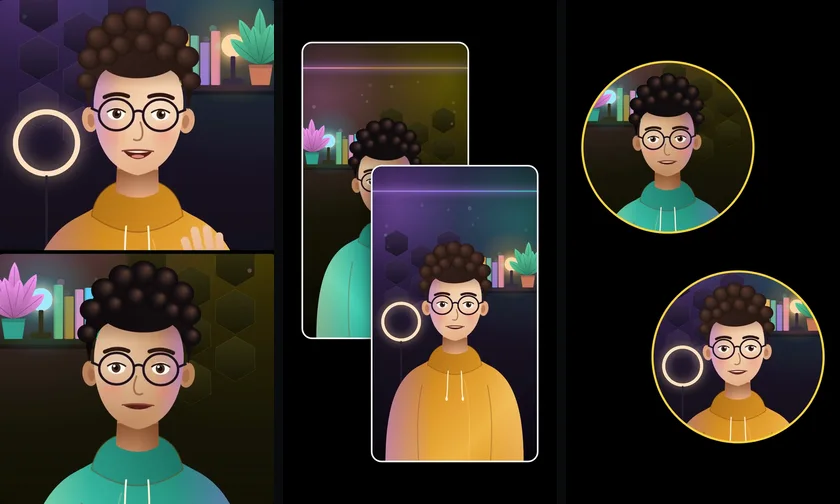
نفس الضيفين ٣ مرات: فوق بعض، وكروت متدرجة، ودواير بإطار

تقسيم الشاشة

جديد
  1. حط اللايرز فوق بعض في الكومب وعلّمهم — أو حط المؤشر عليهم — ودوس هات اللقطات.
  2. اختار التقسيمة: فوق بعض، جنب بعض، شبكة، كروت… واسحب الخط بين خانتين عشان تكبّر واحدة.
  3. من ترتيب اللقطات قدّم أو أخّر أي لقطة، أو دوس بدّل اللقطتين. ودوس على أي خانة في المعاينة تظبط صورتها.
  4. دوس قسّم الشاشة: كل وش بيتظبط في خانته لوحده، واللقطات بتتظبط بإعدادات أفتر إفكتس نفسه من غير رندر.

أي تعديل بعد التقسيم بيتطبق على طول. رجّع زي ما كان بيرجّع اللقطات لأصلها، ورجّع الافتراضي اللي تحت المعاينة بيرجّع الإعدادات.

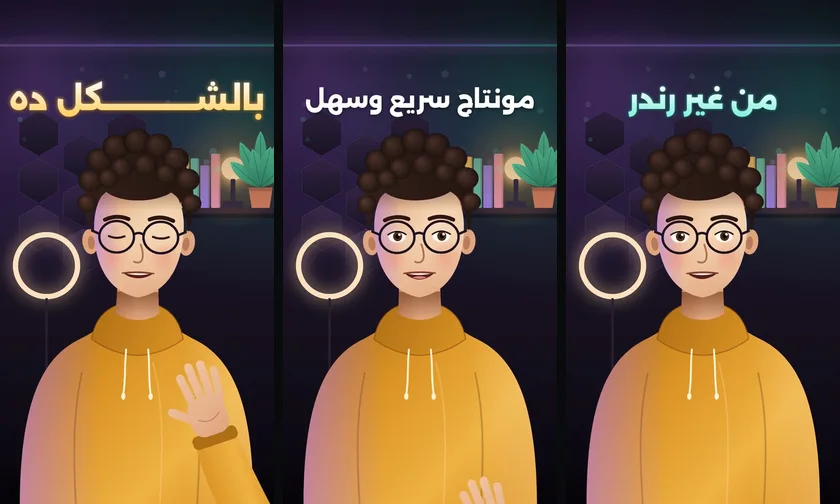
٣ حركات على نفس الكلام: «بالشكل ده» ممطوطة، و«مونتاج سريع وسهل» طالعة، و«من غير رندر» بتنكشف

ستريتش الكلام

جديد
  1. اكتب كلامك في الكلام — كل سطر لوحده.
  2. اختار حركة: من حركات المط زي يتمط ويرجع، أو من الحركات الناعمة زي يطلع من تحت — ووقّف بالماوس على أي حركة تشوفها بتتحرك.
  3. في حركات المط، النقط اللي على الكلام هي الأماكن اللي ينفع يتمط منها — دوس على أي واحدة. وظبّط الخط والحجم واللون.
  4. دوس حطّه في الكومب: بيترسم على جهازك وبينزل لاير فيديو شفاف فوق كل اللايرز عند المؤشر.

عدّل اللي اتحط بيرجّع إعداداته عشان تغيّر فيها، وشيله بيشيله.

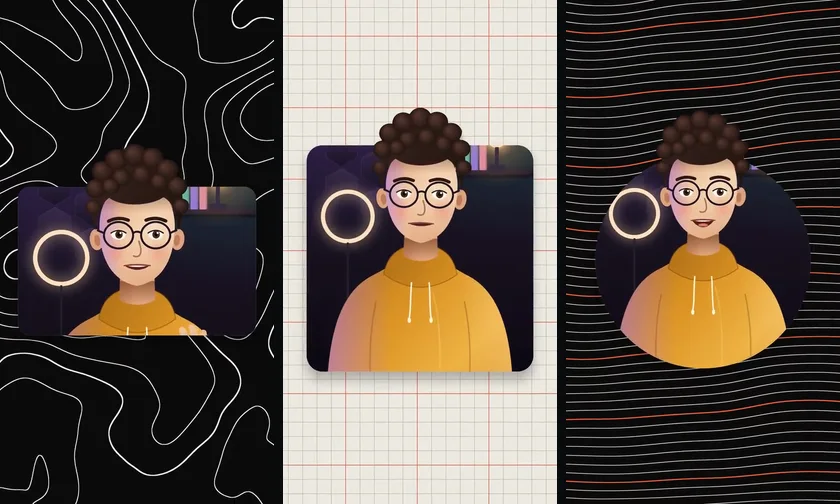
نفس الشخص ٣ مرات وراسه طالعة: كارت ريلز على تضاريس، ومربع على ورق مربعات، ودايرة على موجات

طالع من الكادر

جديد
  1. علّم اللاير اللي فيه الشخص — أو حط المؤشر عليه — وافتح طالع من الكادر: الأداة بتلاقي الشخص لوحدها.
  2. اختار الكارت (كارت الريلز، مربع، دايرة، بولارويد…) والخلفية: رسومات متحركة، لون سادة، الفيديو نفسه، أو ملف من عندك.
  3. ظبّط الراس طالعة قد إيه وحدّة القص والحركة، وشوف المعاينة.
  4. دوس حطّه في الكومب: بيترسم على جهازك وينزل فوق اللاير بتاعه على طول — واللاير نفسه بيفضل زي ما هو بصوته.

عدّل واحد محطوط بيرجّع إعداداته عشان تغيّر فيها، وشيله بيشيله — والأصلي عمره ما بيتلمس.

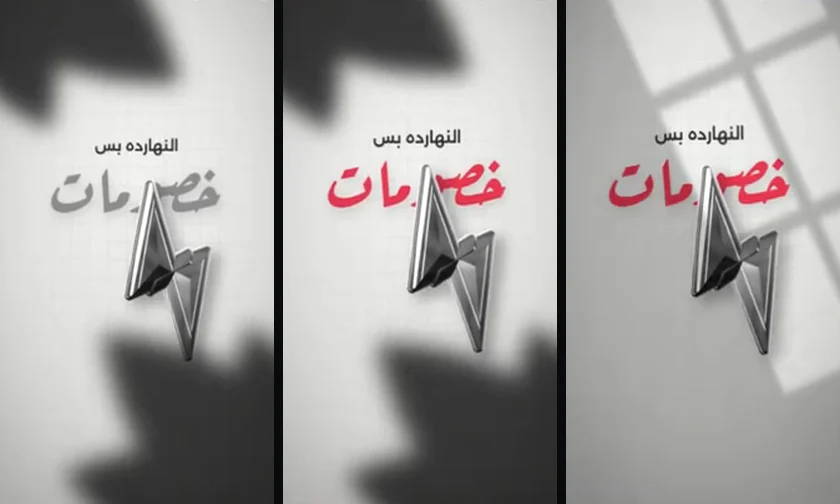
نفس القالب ٣ مرات: الكلمة رمادي، وبعدين أحمر، وبعدين بضل شباك

قوالب

جديد
  1. افتح قوالب واختار من مشاهد تريندي أو ريلز سينمائي أو ورق وحبر.
  2. اكتب كلامك مكان الكلام اللي فيه — وهتشوفه بيتغير قدامك لايف.
  3. غيّر الخط والألوان والحجم ومكان الكلام، وحط صورتك لو القالب فيه صورة.
  4. حط المؤشر مكان ما عايزه ودوس حطه في الكومب: بيترسم على جهازك وبينزل لاير فيديو شفاف فوق كل اللايرز عند المؤشر.

عدّل بيرجّع القالب اللي اتحط للمحرر عشان تغيّر فيه، وشيله بيشيله.

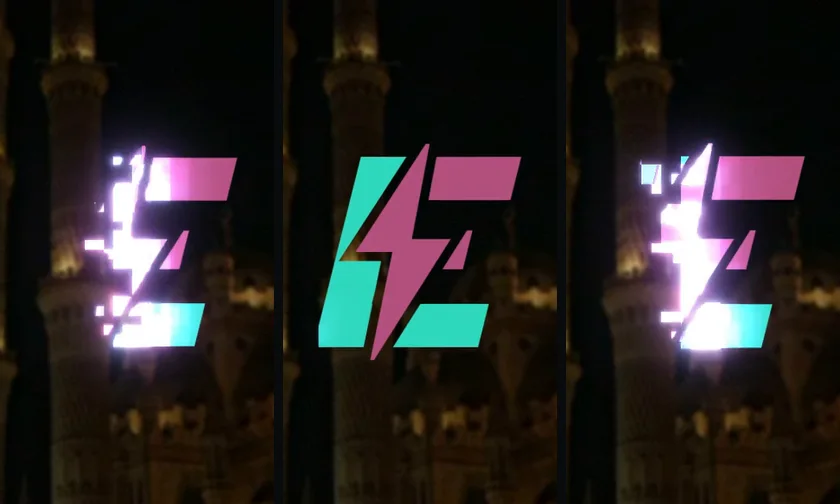
لوجو EditFast بيظهر بمربعات بكسل منوّرة، وبعدين كامل، وبعدين بيختفي

بكسل

جديد
  1. افتح بكسل وحط صورة أو لوجو: من الكمبيوتر، أو اسحبها، أو الصقها.
  2. اختار اللون وحجم المربعات والجلو والناحية اللي يظهر منها، وشوفه في المعاينة.
  3. دوس حطّه في الكومب: بيترسم على جهازك وبينزل لاير فيديو شفاف فوق كل اللايرز — على طول اللاير المختار، أو من المؤشر.

اسحب الصورة على المعاينة عشان تحرّكها، ومن الركن عشان تكبّرها أو تصغّرها.

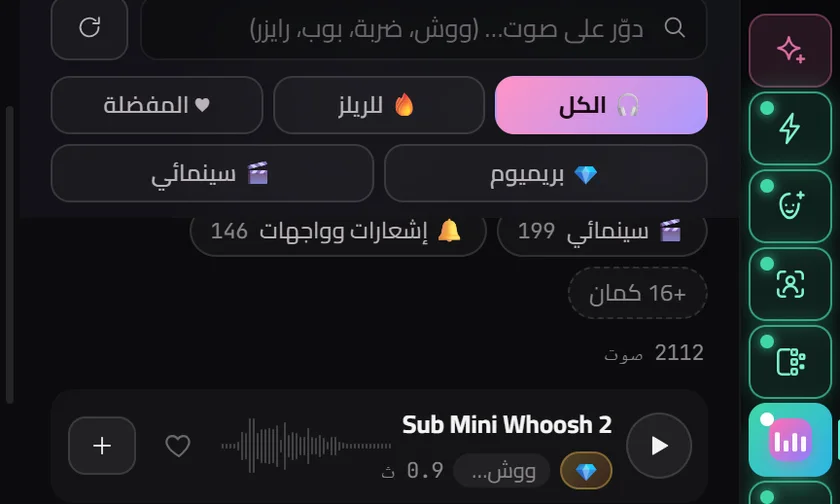
مكتبة الساوند إفكت جوه البلاجن

مكتبة الساوند إفكت

جديد
  1. افتح مكتبة الساوند إفكت واختار نوع، أو دوّر بالعربي أو بالإنجليزي.
  2. دوس على أي صوت تسمعه.
  3. دوس حطّه: بينزل لاير صوت في الكومب عند المؤشر.

💎 بريميوم بيوريك الأصوات المميزة بس، والمفضلة بتحفظلك اللي بترجعله.

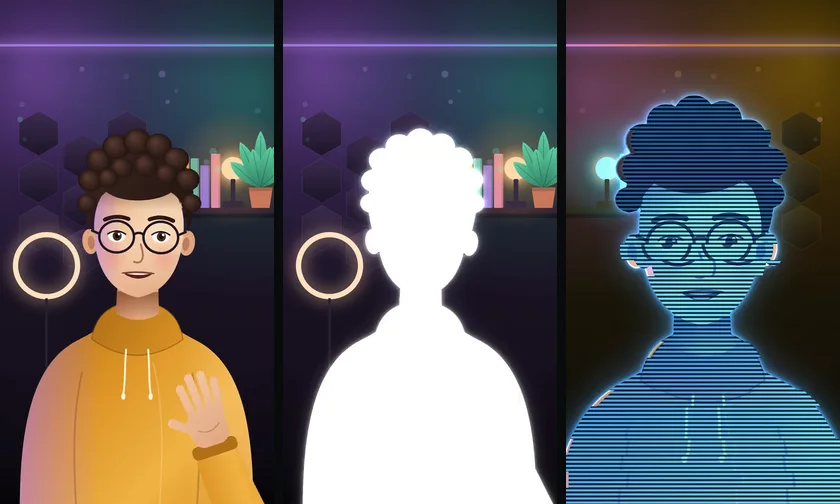
لقطة لشخص مرسوم، وبعدها فريم الفلاش الأبيض، وبعدها ستايل خطوط التلفزيون

فلاش

جديد
  1. حط المؤشر على اللحظة اللي عايز الفلاش فيها واختار على لقطة واحدة — أو حطه جنب القطعة واختار عند القطعة بين لقطتين — ودوس هات اللقطة.
  2. اختار ستايل من الستايلات: كل واحد مرسوم على لقطتك نفسها، ووقّف عليه بالماوس تشوفه بيتحرك.
  3. من الصوت اختار نوع الصوت واسمعه، أو من غير صوت.
  4. دوس حط الفلاش (أو حط الترانزيشن): بينزل لاير شفاف فوق اللقطة على طول، والصوت لاير لوحده.

شيله بيشيل الفلاش وصوته، وعدّل فلاش محطوط بيرجّع إعداداته عشان تغيّر فيها. ولو ظبطت ستايل عجبك: احفظه ستايل ليا.

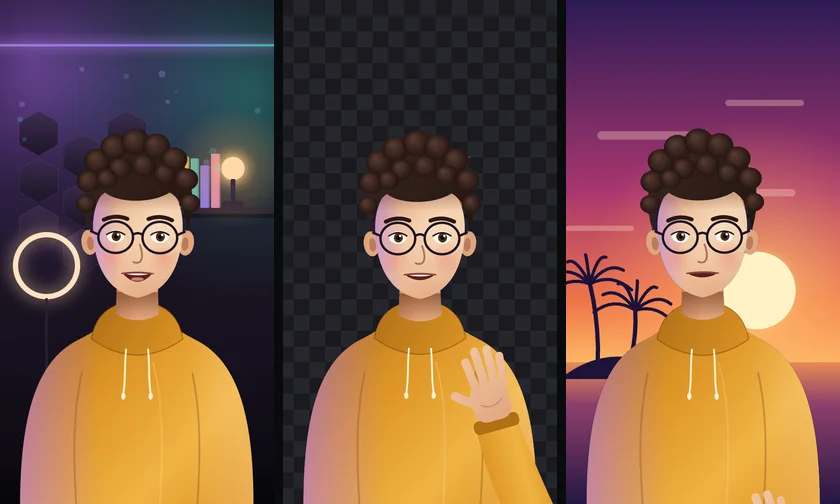
شخص مرسوم في أوضته، وبعدها لوحده من غير خلفية، وبعدها وراه غروب

شيل الخلفية

جديد
  1. للفيديو: حط المؤشر على لاير الفيديو، ومن كارت شيل الخلفية من لاير الفيديو كله اختار الدقة واللاير كله أو من المؤشر للآخر، ودوس شيل الخلفية من اللاير.
  2. بينزل لاير فيديو شفاف فوق الأصلي على طول، واللاير الأصلي بيتطفي وصوته زي ما هو.
  3. للصور: صورة من الجهاز أو الفريم اللي تحت المؤشر — والخلفية بتتشال لوحدها، ولو فيه حاجة ناقصة صلّحها بدوسة أو بالفرشة.
  4. دوس حطه في الكومب أو احفظ PNG.

رجّع الأصلي بيشيل الفيديو المقصوص ويشغّل اللاير الأصلي تاني. أقصى مدة في المرة ١٢٠ ثانية — الأطول قسّمه. وكله بيتعمل على جهازك.

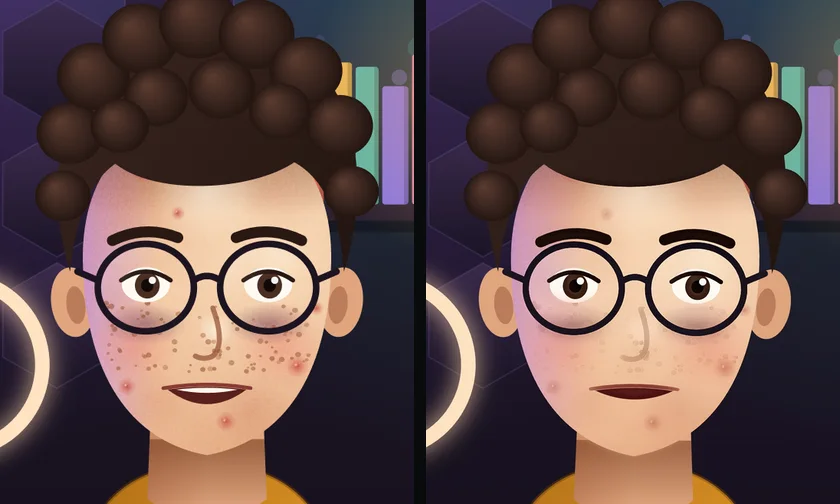
وش مرسوم قبل الريتاتش وبعده

ريتاتش الوش

جديد
  1. علّم لاير فيديو في الكومب (أو حط المؤشر عليه) ودوس هات اللاير.
  2. اختار من جاهز، أو حرّك إعدادات البشرة والملامح والشكل وانت شايف النتيجة على الوش وهي بتتحرك. اضغط وشوف الأصلي للمقارنة.
  3. دوس طبّق على اللاير: بيترسم وينزل لاير فوق الأصلي على طول، والأصلي تحته مطفي.

رجّع الأصلي بيشيل الريتاتش. ولو في الكادر أكتر من شخص وعايزه على الأساسي بس: الوش الأكبر بس. اللحية والشعر والحواجب ما بيتلمسوش.

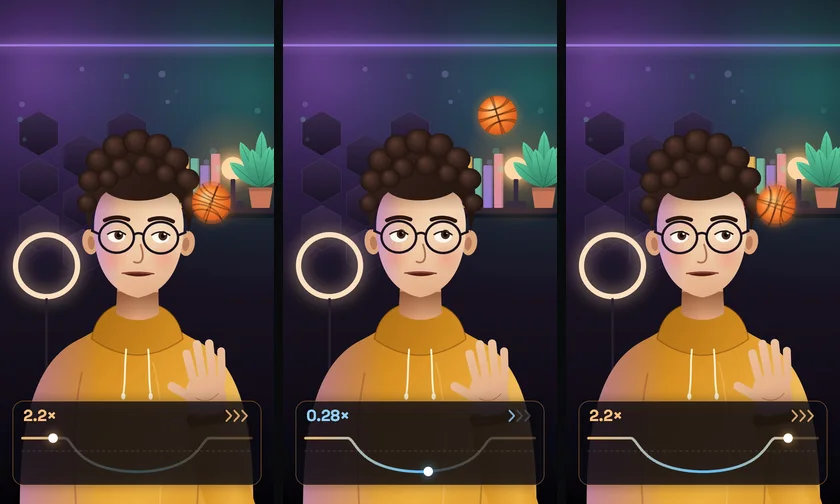
كورة بتتحدف: سريعة، وبعدها هادية فوق، وبعدها سريعة تاني — ومنحنى السرعة تحتها

سبيد رامب

جديد
  1. اختار لاير فيديو في الكومب (أو حط المؤشر عليه) ودوس هات اللاير.
  2. اختار منحنى جاهز أو اسحب النقط: النقطة لفوق أسرع ولتحت أبطأ، ودبل كليك يزوّد نقطة أو يشيلها.
  3. حط الهدوء على أقوى حركة بيلاقي أقوى لحظة لوحده. ويفضل بنفس طوله في الكومب لو مش عايز طوله يتغير.
  4. دوس طبّق السبيد رامب: بيترسم بالسرعة الجديدة وينزل لاير فوق الأصلي، والأصلي بيتطفي.

موشن بلور في السريع وسلو موشن ناعم بيخلّوا الحركة طبيعية، ورجّع الأصلي بيرجّع كل حاجة زي ما كانت.

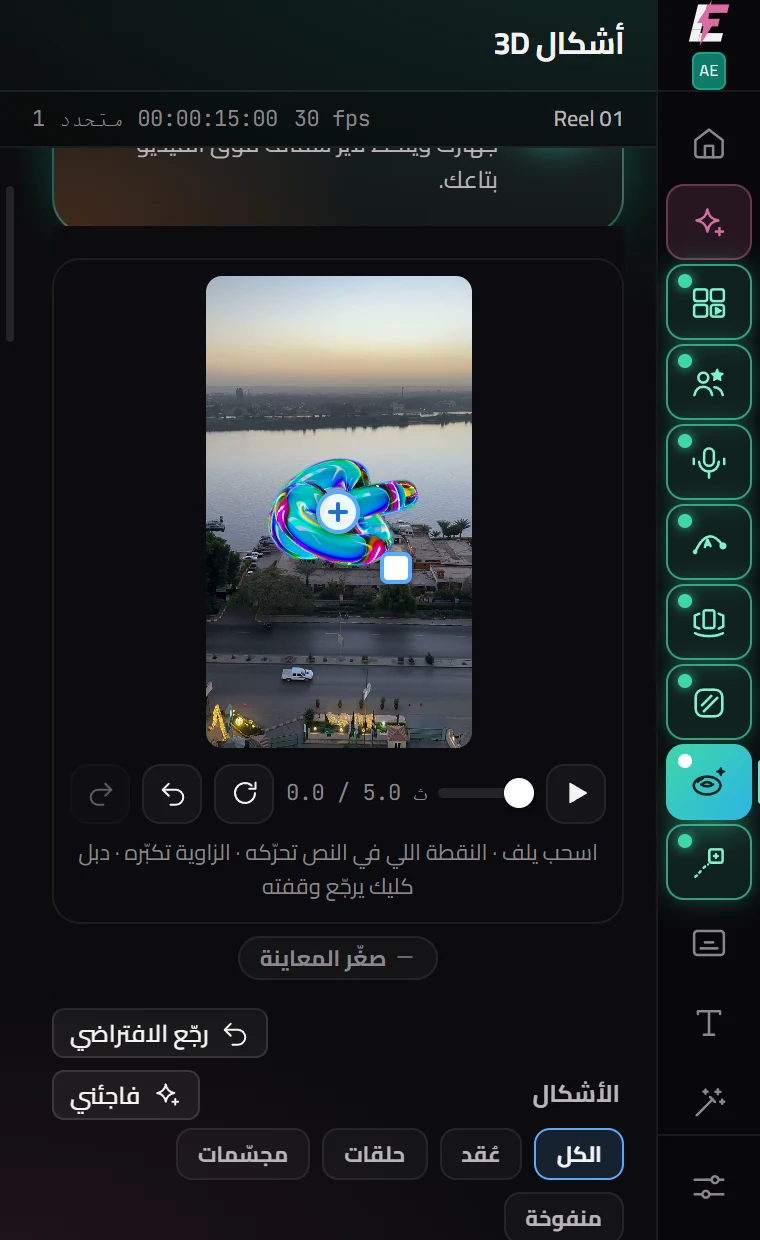
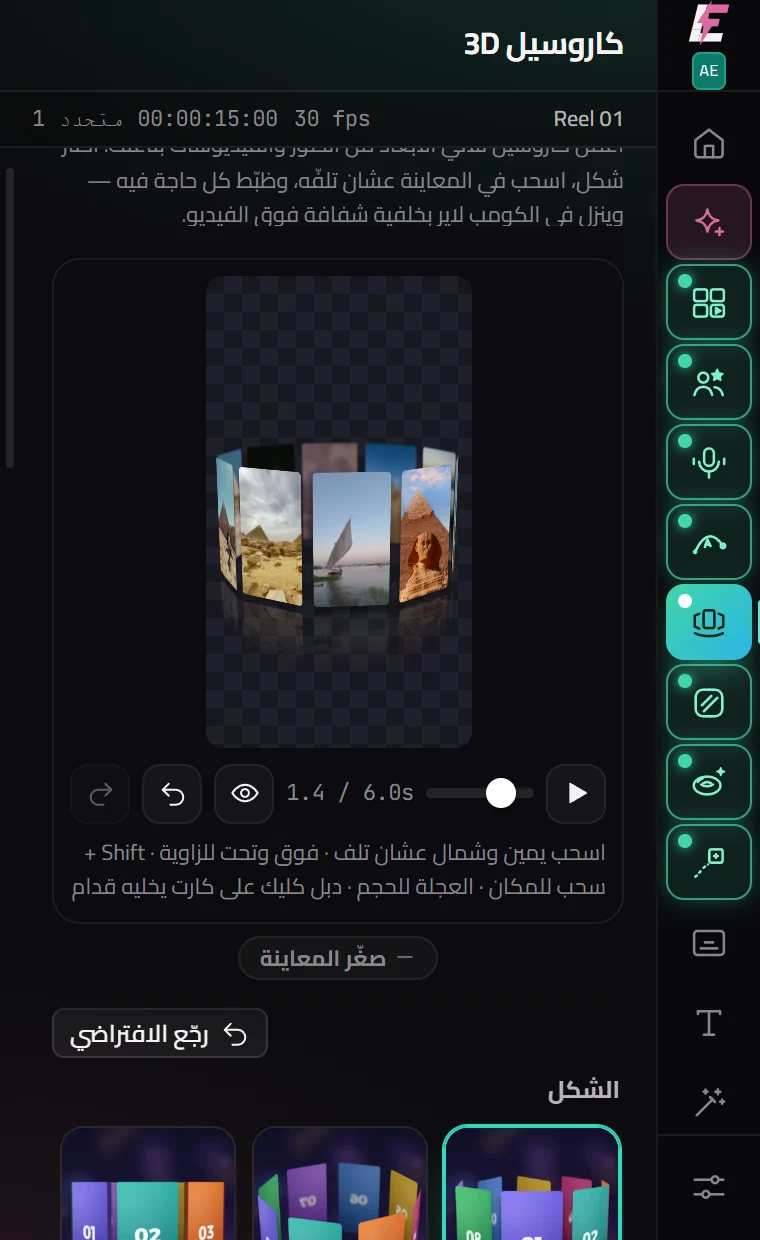
لوحة أشكال 3D

أشكال 3D

  1. وقّف المؤشر في الكومب عند المكان اللي الشكل يبدأ فيه — أو اختار لاير عشان الشكل ياخد طوله.
  2. اختار شكل من الـ٢٧ ولون زجاج من الـ٨، أو لون من عندك. اسحب في الصورة عشان تلفّه، والنقطة اللي في النص بتحرّكه، والمربع اللي في الركن بيكبّره.
  3. اختار الحركة (لفّة، طفو، تمايل) وإزاي يدخل ويخرج.
  4. دوس حطّه في الكومب — بيترسم على جهازك وينزل لاير شفاف فوق كل اللايرز.

عايز تغيّر حاجة بعدين؟ علّم اللاير ودوس عدّل — إعداداته بترجع اللوحة، وغيّر اللي انت عايزه وحدّثه في مكانه.

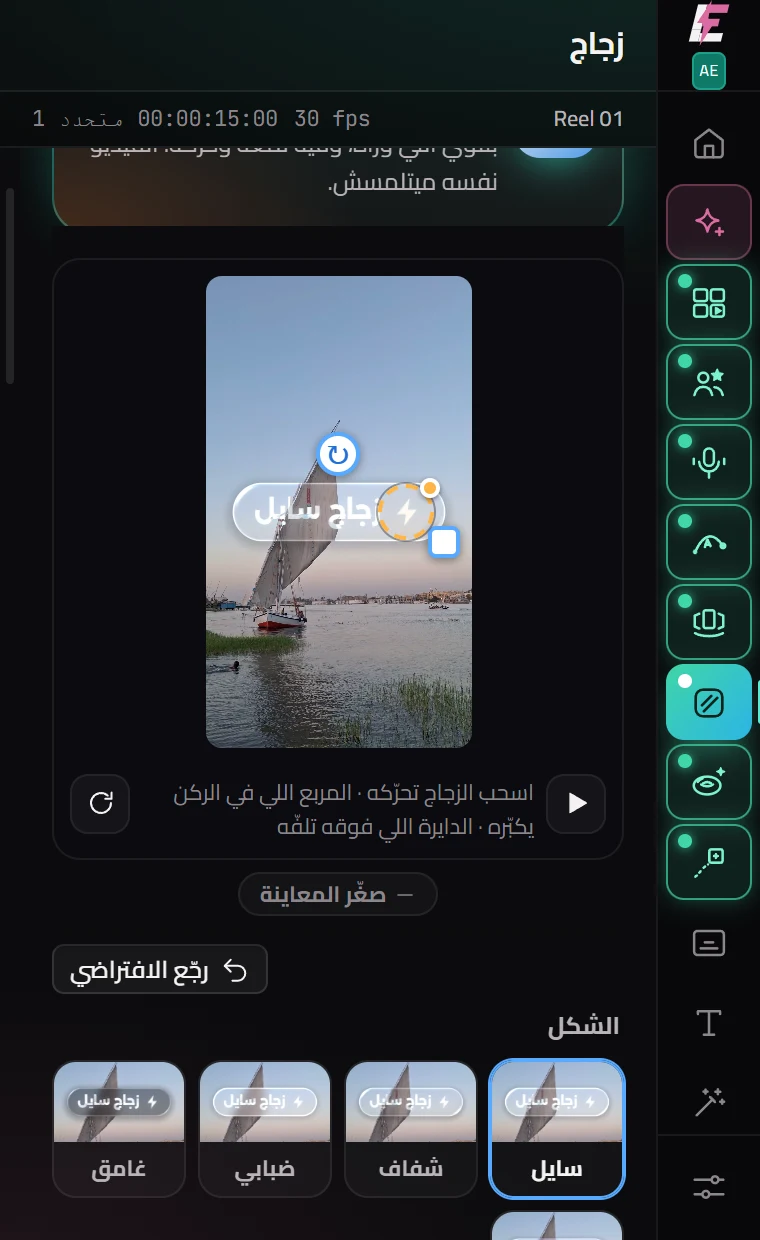
لوحة الزجاج السايل

زجاج سايل

جديد
  1. وقّف المؤشر عند المكان اللي الزجاج يظهر فيه، أو اختار لاير الفيديو اللي الزجاج يبقى فوقه.
  2. اكتب كلامك — سطر أو أكتر بـ Shift+Enter — واختار الخط من أي خط على جهازك، وأيقونة أو اللوجو بتاعك.
  3. حرّك الزجاج في الصورة وكبّره ولفّه، واختار شكله والحركة اللي يدخل ويخرج بيها.
  4. دوس حطّ الزجاج — أفتر إفكتس بيرندر اللي تحته، والزجاج بيترسم عليه وينزل لاير شفاف فوق اللايرز.

غيّرت اللي تحت الزجاج؟ علّم الزجاج ودوس حدّث — بيرسمه تاني على الجديد في نفس مكانه.

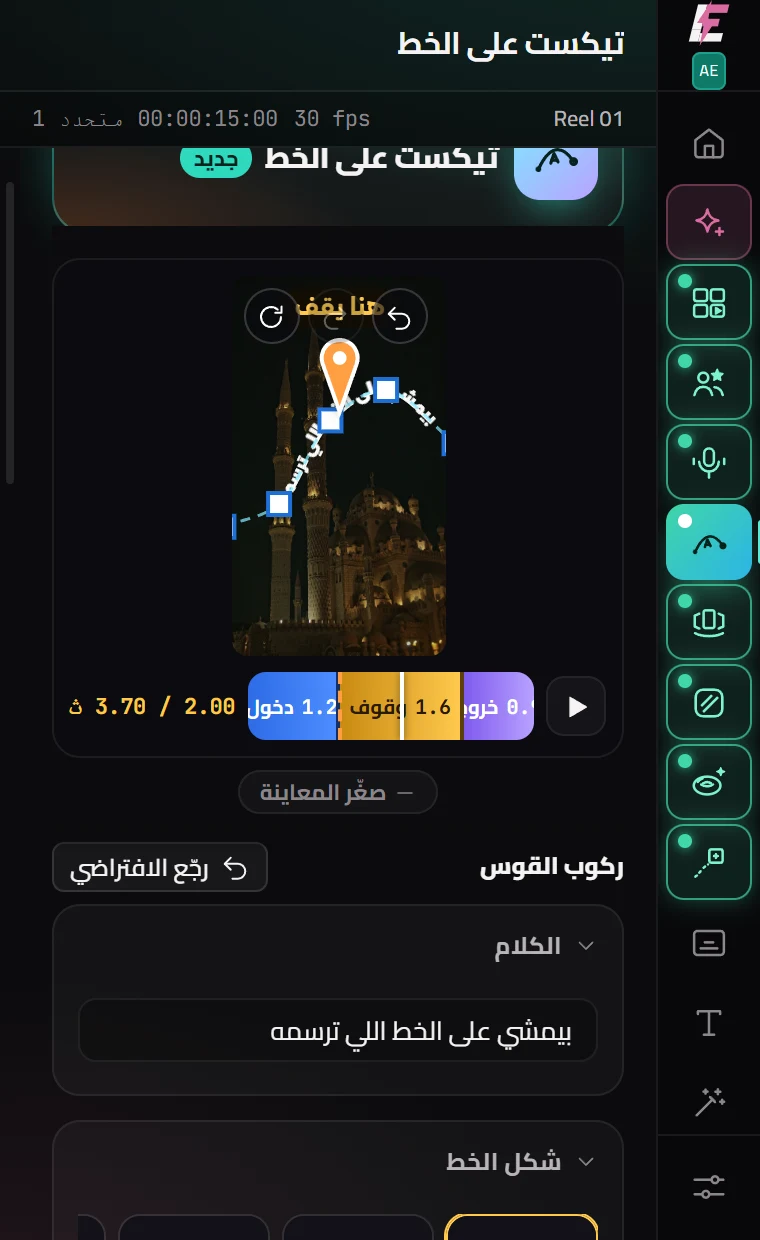
لوحة التيكست على الخط

تيكست على الخط

جديد
  1. اكتب الكلام اللي عايزه يمشي.
  2. اختار شكل الخط (قوس، دايرة، موجة…) أو ارسمه بإيدك على الصورة، واسحب علامة هنا يقف للمكان اللي الكلام يقف فيه.
  3. عايزه يلف حوالين حد؟ دوس حوالين الشخص — بيلاقي الشخص لوحده، والكلام يعدّي وراه ويطلع قدامه.
  4. دوس حطّه في الفيديو — بينزل في الكومب لاير شفاف.

فعّل يقف عند المؤشر بالظبط عشان الكلام يوصل على الكلمة أو البيت اللي واقف عليه بالظبط.

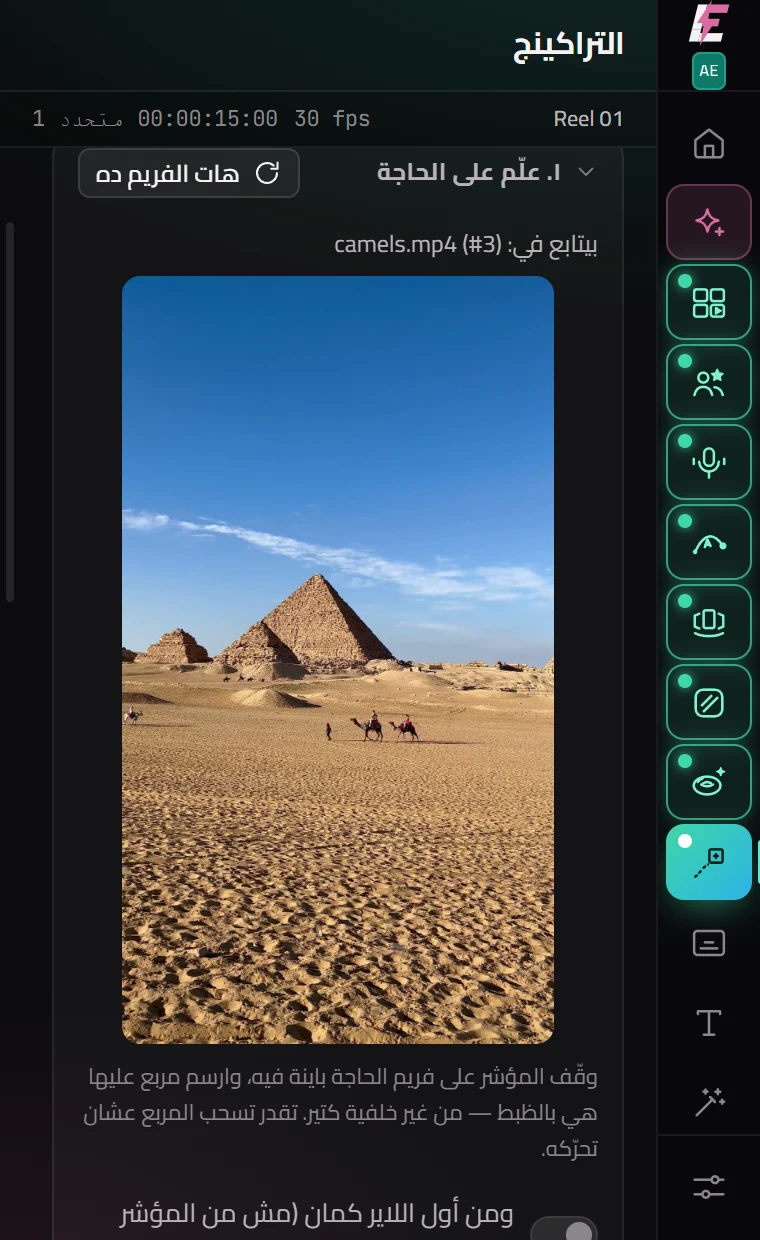
لوحة التراكينج

التراكينج

جديد
  1. وقّف المؤشر عند أول الحركة، ودوس هات الفريم ده، وارسم مربع على الحاجة اللي بتتحرك.
  2. دوس ابدأ التراكينج — بيمشي وراها فريم بفريم ويرسم المسار.
  3. عايز نص أو ستيكر يمشي معاها؟ حطه في الكومب جنبها، اختاره، ودوس طبّق التراكينج على اللاير ده — بيتكتب كيفريمز Position حقيقية.
  4. أو اختار ثبّتها في الكادر: الفيديو هو اللي يتحرك والحاجة تفضل ثابتة.

كل حاجة بتترجع بزرار تراجع في اللوحة — Position وScale بيرجعوا زي ما كانوا بالظبط.

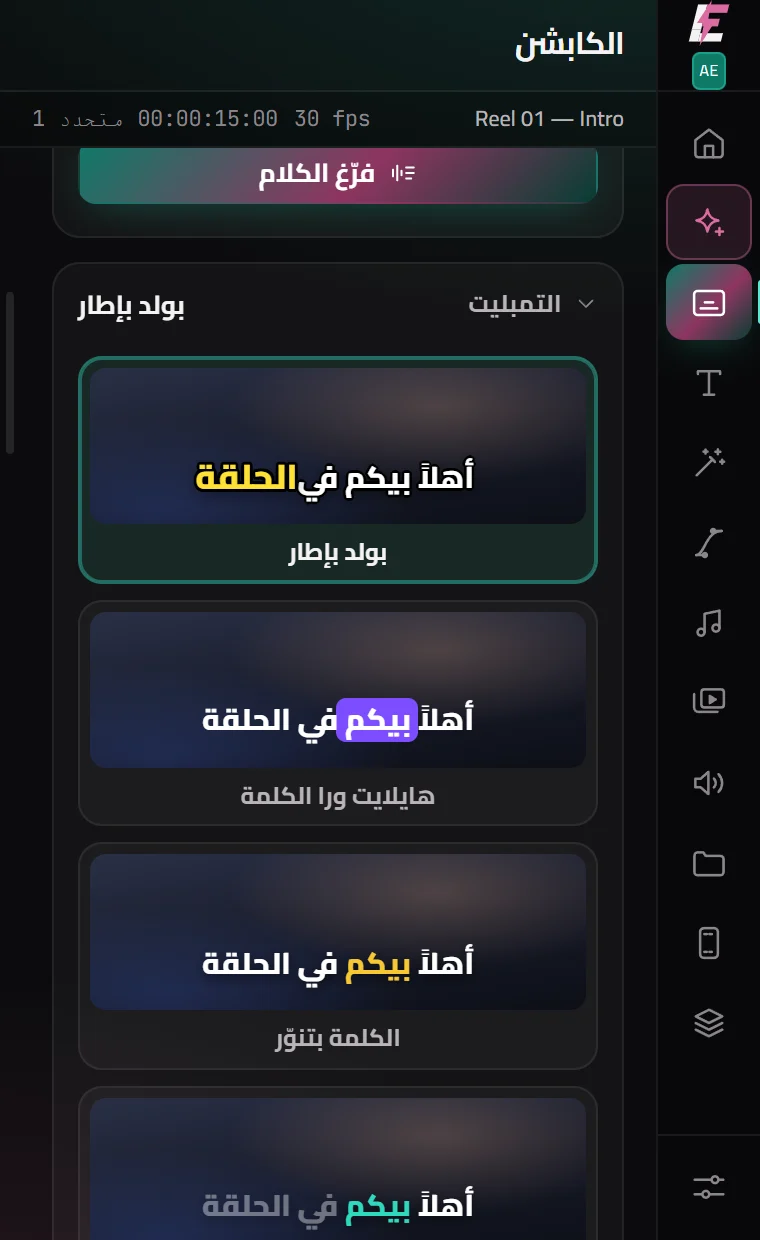
لوحة الكابشن العربي

الكابشن العربي

AI
  1. اختار اللاير اللي فيه الكلام، واللغة واللهجة، ودوس فرّغ الكلام.
  2. اقف بالماوس على أي تمبليت عشان تشوفه بيتحرك بكلامك، واختار واحد من الـ١٦.
  3. غيّر اللون والإطار والحجم من اللوحة، أو بعدين من نَل Captions Controls في الكومب — بيغيّر الكابشن كله مرة واحدة.
  4. عايز تشيل الفواصل والنقط؟ دوس شيل علامات الترقيم، أو فعّل إنها تتشال لوحدها.

كل سطر لاير تكست حقيقي من اليمين للشمال — تقدر تعدّل كلمة فيه زي أي تكست. وتقدر تصدّر SRT.

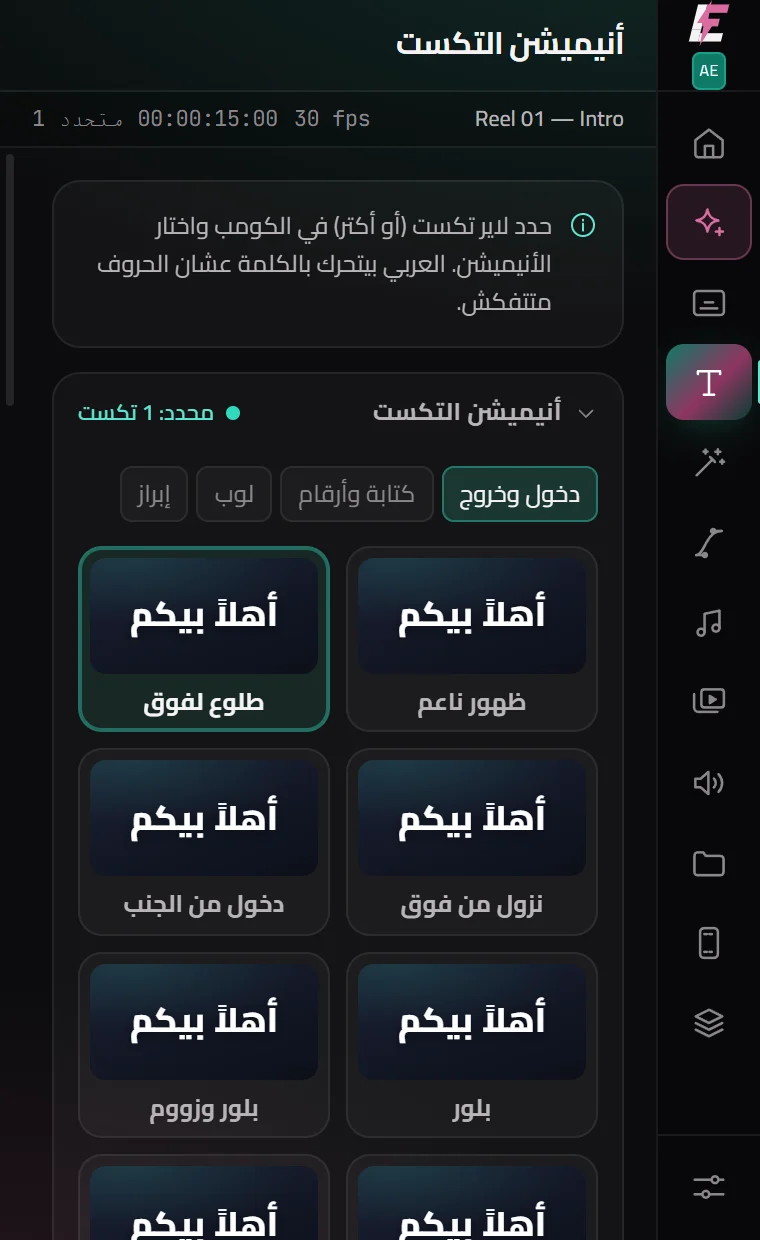
لوحة أنيميشن التكست

أنيميشن التكست

  1. حدد لاير تكست (أو أكتر) في الكومب.
  2. اختار التبويب: دخول وخروج، كتابة وأرقام، لوب، أو إبراز.
  3. اقف على الكارت تشوف الحركة على كلامك، ودوس عليه يتطبّق.
  4. من الإعدادات: بالكلمة أو بالسطر، المدة، والفرق بين كل كلمة، والترتيب.

العربي بيتحرك بالكلمة عشان الحروف متتفكش. والحركة كلها على سلايدرز «EF Text» في Effect Controls تقدر تغيّرها بعدين.

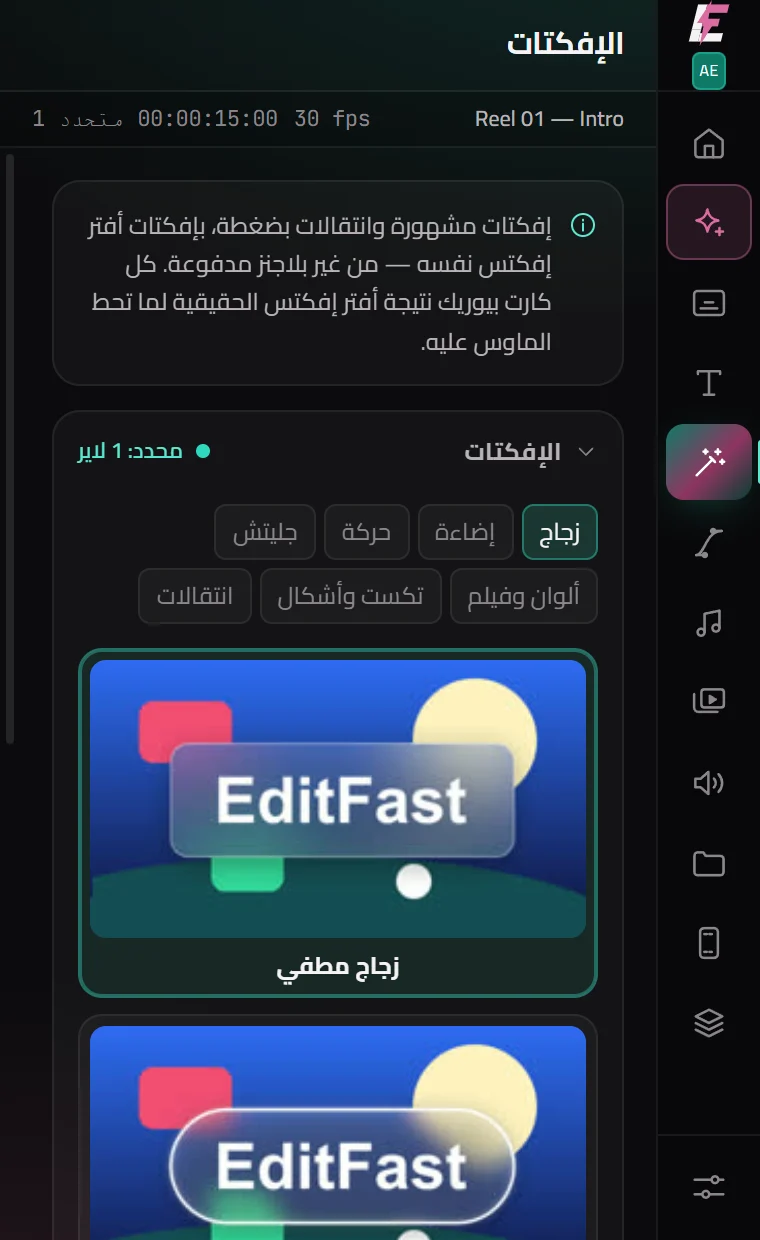
لوحة الإفكتات

الإفكتات والانتقالات

  1. حدد اللاير اللي عايز عليه الإفكت — أو متحددش حاجة والإفكت ينزل على Adjustment Layer للكومب كله.
  2. اقف على الكارت تشوف أفتر إفكتس بيرسمه إزاي، ودوس يتطبّق.
  3. الزجاج والليكويد جلاس بيبنوا لايرز حقيقية ونَل تحكّم فيه العرض والطول والبلور.
  4. الانتقالات بتتحط على المؤشر، يعني على القطع بالظبط، وتظبط مدتها من اللوحة.

كل الإفكتات من إفكتات أفتر إفكتس نفسه — البروجكت بيفتح على أي جهاز من غير بلاجنز تانية.

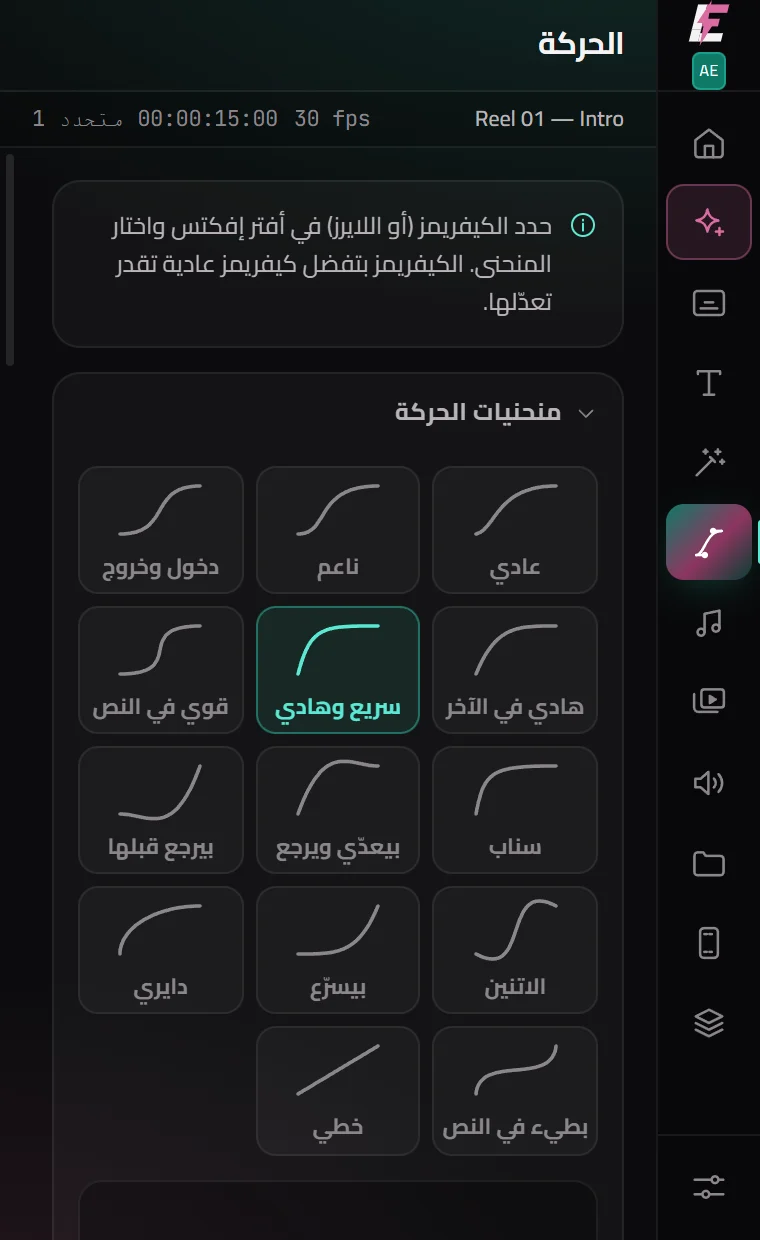
محرر المنحنيات

الحركة

  1. حدد الكيفريمز (أو اللاير كله) واختار منحنى من الـ١٤ — أو اسحب المقابض في المحرر.
  2. الأنكور بوينت: دوس على أي نقطة من التسعة واللاير مش هيتحرك من مكانه.
  3. محاذاة وتوزيع، ونَل تحكّم للمتحدد، وستاجر، وفيد، وتقسيم عند المؤشر، وبري كومبوز.
  4. والـ expressions الجاهزة: wiggle، لوب، bounce، inertia وغيرهم بضغطة.
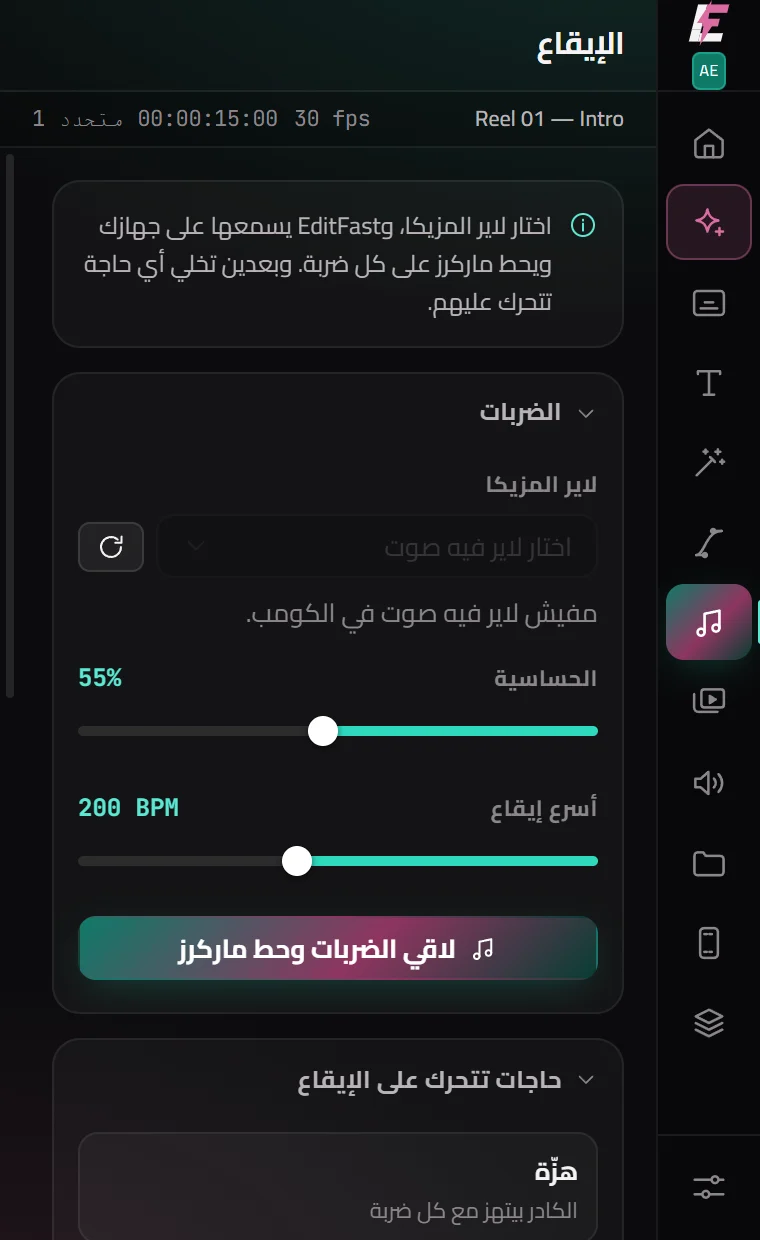
لوحة الإيقاع

على الإيقاع

  1. اختار لاير المزيكا ودوس لاقي الضربات وحط ماركرز — التحليل على جهازك.
  2. ظبّط الحساسية لو الماركرز كتير أو قليل.
  3. اختار اللي يحصل على كل ضربة: هزّة، زووم، فلاش، جلو، RGB — أو قطّع صورك على الإيقاع.
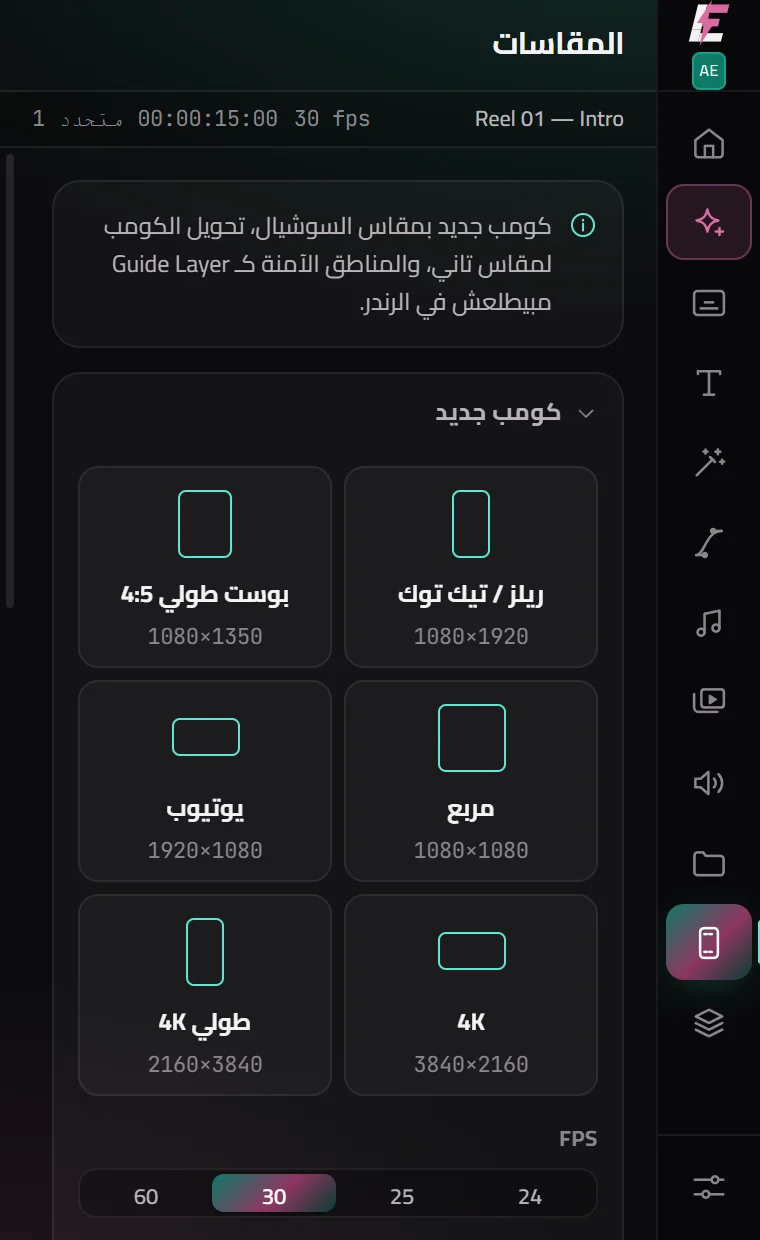
لوحة المقاسات

مقاسات السوشيال

  1. كومب جديد بمقاس ريلز أو تيك توك أو يوتيوب أو بوست، بالـ fps اللي تختاره.
  2. حوّل أي كومب لطولي: الفيديو يملا الشاشة، أو يقعد في النص ووراه نسخة مموّهة.
  3. المناطق الآمنة لتيك توك وريلز وشورتس بتنزل Guide Layer — بتشوفها وإنت شغال ومبتطلعش في الرندر.
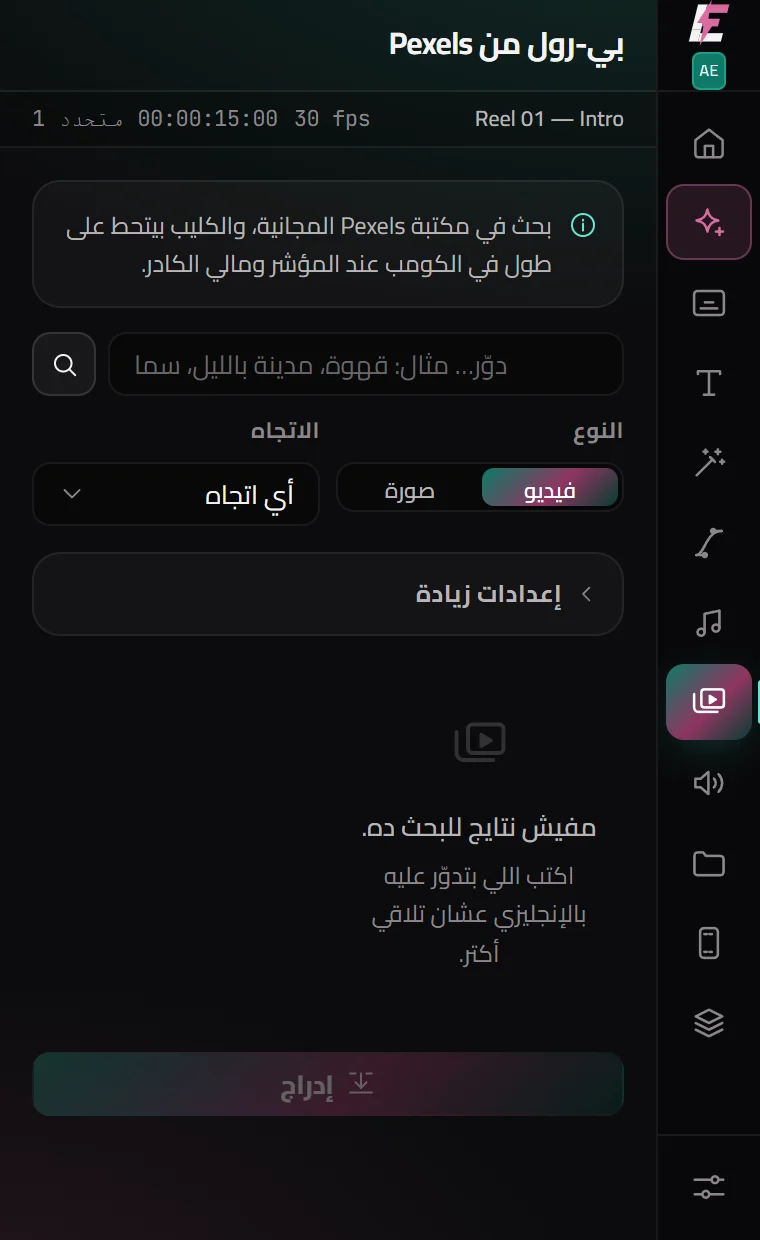
لوحة B-Roll

B-Roll ومؤثرات ومكتبتك

  1. دوّر على لقطة أو صورة، ودوس إدراج — بتنزل في الكومب عند المؤشر ومظبوطة على المقاس.
  2. المؤثرات الصوتية: اوصف الصوت وهو يتولّد ويتحط على المؤشر.
  3. مكتبتك: فولدراتك إنت، ومشتركة مع لوحة بريمير.
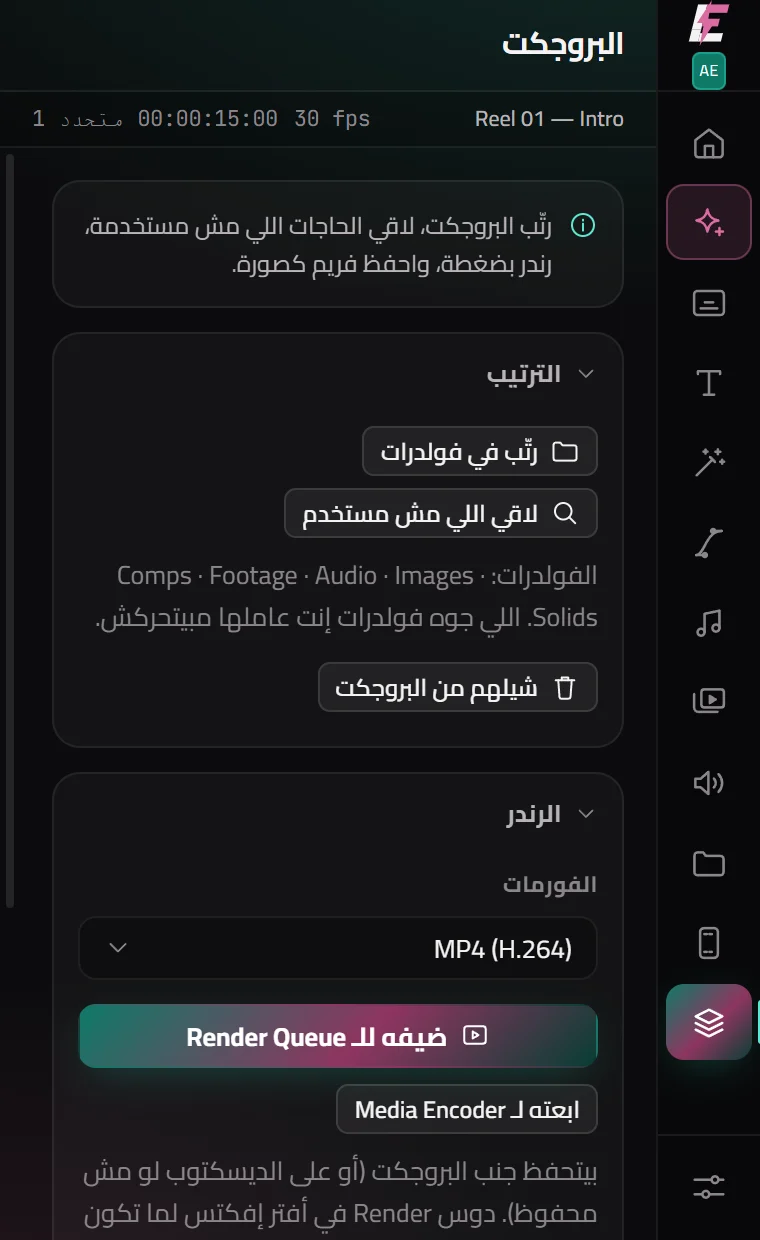
لوحة البروجكت

البروجكت والرندر

  1. رتّب في فولدرات: Comps وFootage وAudio وImages وSolids — واللي في فولدراتك مبيتحركش.
  2. لاقي اللي مش مستخدم: بيعرضهولك، ومبيمسحش غير لما تقول.
  3. رندر MP4 أو جودة عالية بضغطة، أو ابعته لـ Media Encoder، واحفظ الفريم اللي قدامك PNG.

مشاكل وحلول

اتأكد إن أفتر إفكتس نسخة ٢٠٢٤ أو أحدث، وإنك شغّلت المثبّت وأفتر إفكتس مقفول، وبعدين افتح أفتر إفكتس تاني. لو لسه، شغّل المثبّت تاني وكلّمنا.

كل بلاجن ليه اشتراكه. لو مشترك في بريمير بس، محتاج اشتراك أفتر إفكتس أو الباقة الكاملة. ولو اشتريت ولسه الرسالة دي، اقفل اللوحة وافتحها وسجّل دخول تاني.

ده بيحصل لما التكست معمول بإيد بمحرك الكتابة القديم. اللي اللوحة بتعمله بيتظبط لوحده. ولو عندك لاير قديم، حدده ودوس اظبط اتجاه العربي من «أدوات التكست» في أداة أنيميشن التكست.

دي رسالة من أفتر إفكتس نفسه لو اتقفل غصب المرة اللي فاتت. اختار Continue — مش Safe Mode — وكمّل عادي.

لسه فيه حاجة مش واضحة؟

كلّمنا على الإنستجرام وهنرد عليك.

اسألنا