EditFast DR
الشرح الكامل

إزاي تستخدم EditFast مع دافنشي ريزولف

من التثبيت لحد آخر أداة، خطوة بخطوة. EditFast برنامج بيشتغل جنب دافنشي (المجاني أو Studio)، ومفيش أي مفاتيح تحطها — التفريغ والمؤثرات الصوتية والبي-رول شغّالين من EditFast نفسها من أول ما تسجّل دخول.

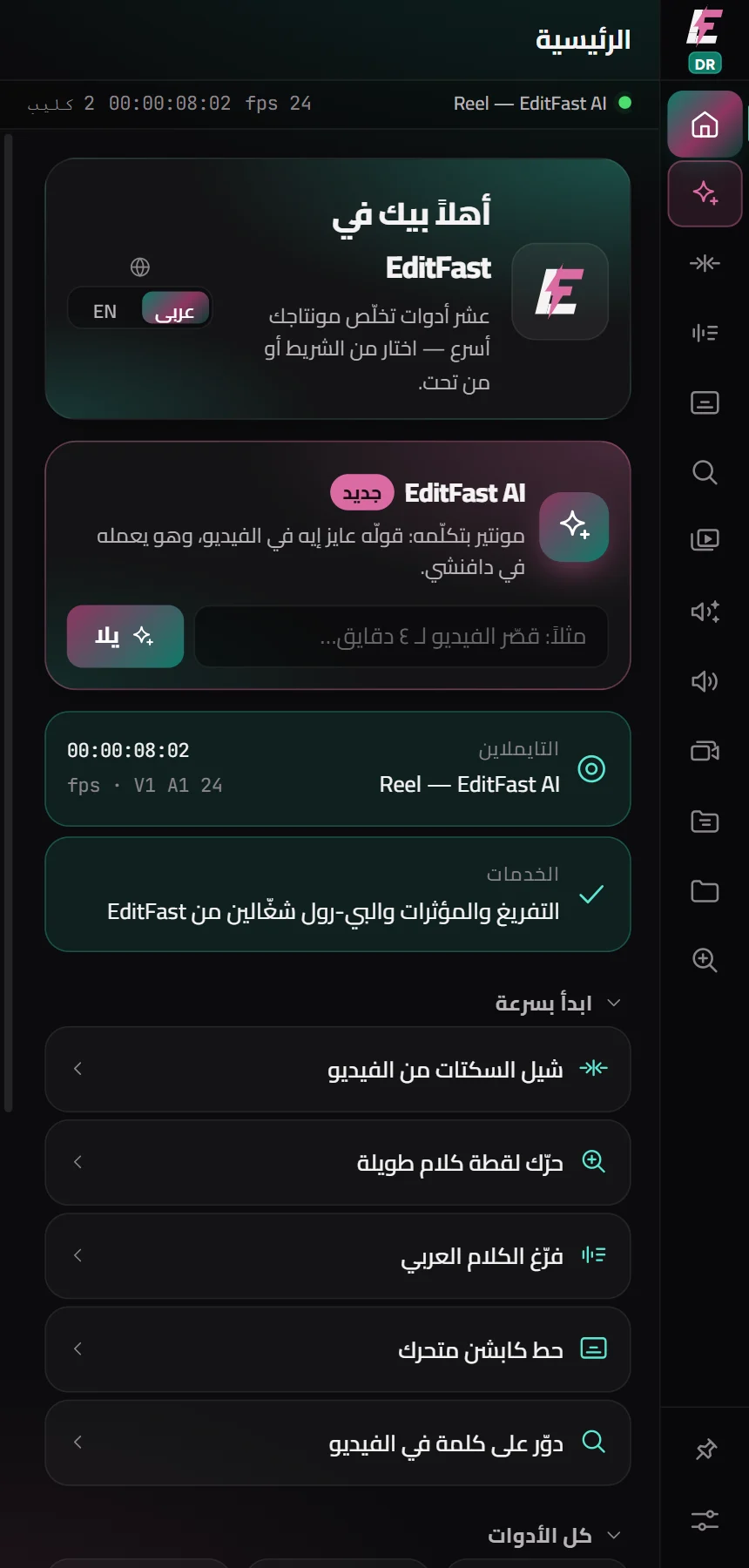
الشاشة الرئيسية في EditFast لدافنشي

التثبيت والتوصيل بدافنشي

  1. نزّل نسخة دافنشي من صفحة التحميل، فك الضغط وشغّل المثبّت. هيعمل أيقونة EditFast على سطح المكتب.
  2. افتح EditFast، وسجّل دخول بنفس إيميل وباسورد الموقع.
  3. افتح دافنشي ريزولف (المجاني أو Studio، نسخة ٢١ فأحدث) وافتح مشروعك.
  4. من فوق في دافنشي، مرة واحدة: Workspace ← Scripts ← EditFast. شاشة EditFast هتقولك «متوصّل» واسم التايملاين هيظهر فوق.

الخطوة الأخيرة مرة واحدة كل ما تفتح دافنشي — دافنشي ٢١.١ المجاني مبيشغّلش بلاجنز، فـEditFast بيتوصّل بيه من قائمة Scripts. ولو عايز الشاشة تفضل فوق دافنشي، دوس على الدبوس تحت.
EditFast AI جنب دافنشي

EditFast AI

AI
  1. افتح التايملاين اللي هتشتغل عليه في دافنشي.
  2. اكتب اللي عايزه بكلامك — مثلًا: «شيل التكرار والسكتات وحط كابشن كاريوكي»، أو «لوّن الفيديو».
  3. اختار عمق التفكير من فوق، والرصيد جنبه. للطلبات الكبيرة خليه يفكّر أعمق.
  4. أي قص بيوريك خطة الأول، وتوافق عليها. وأي سكربت جوّه دافنشي بيوريهولك قبل ما يشتغل.

القص والتلوين بيتعملوا على نسخة من التايملاين اسمها «… — EditFast AI» وبتتفتحلك، وتايملاينك الأصلي زي ما هو. والصور والتايتلات اللي على التايملاين بيقولك لو فضلت مكانها بعد القص.

القص السريع في EditFast لدافنشي

القص السريع

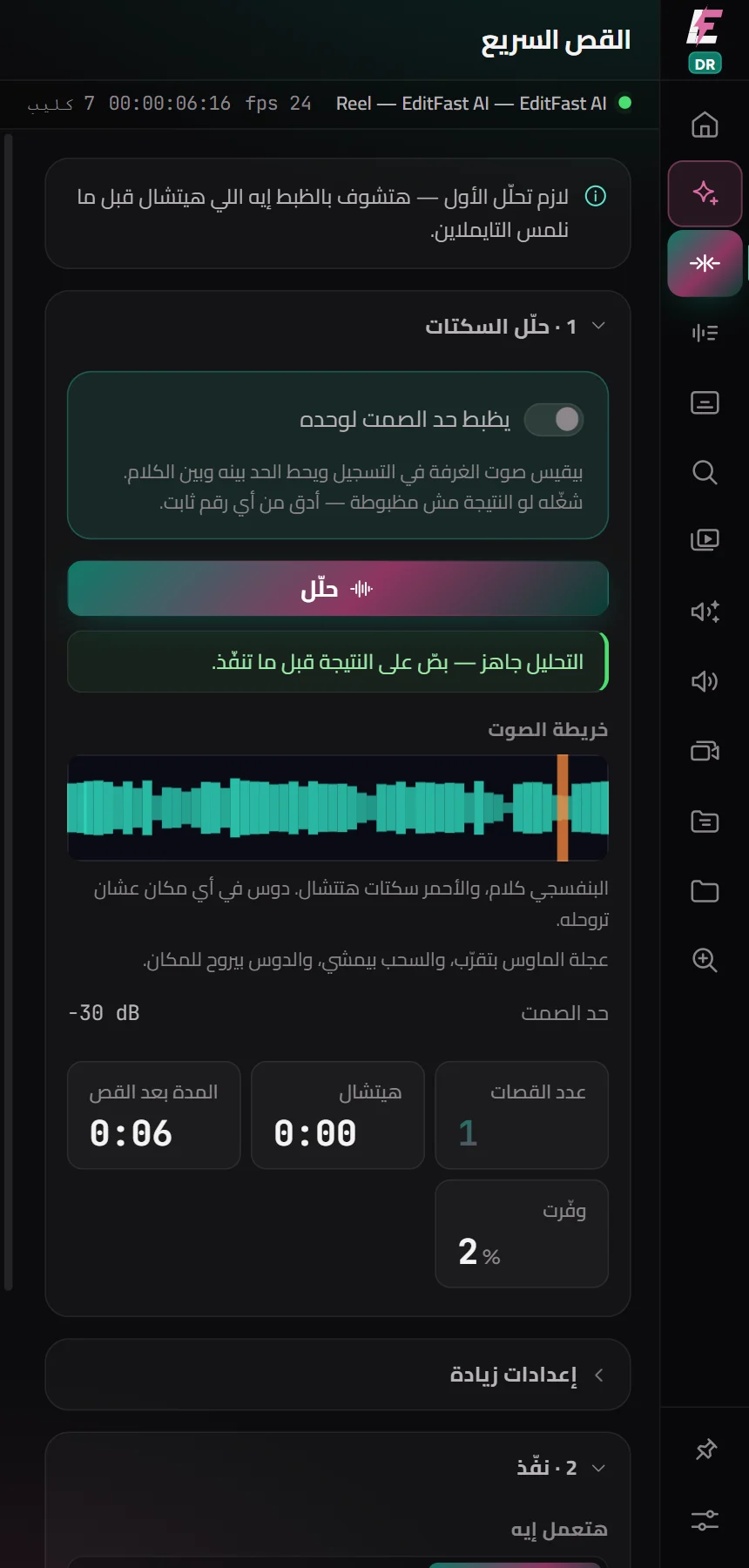
  1. افتح التايملاين ودوس حلّل — بيسمع الصوت ويلاقي السكتات.
  2. ظبط الإعدادات لو حابب (أقل سكتة تتشال، والمسافة قبل وبعد الكلام)، وبص على النتيجة.
  3. دوس شيل السكتات — بيعمل نسخة من التايملاين ويقص عليها ويفتحهالك.

الصورة والصوت بيفضلوا مع بعض ومتربطين، وكل كليب بياخد الزووم والصوت والألوان والـ Fusion اللي كانوا عليه.

تفريغ الكلام في EditFast لدافنشي

تفريغ الكلام

AI
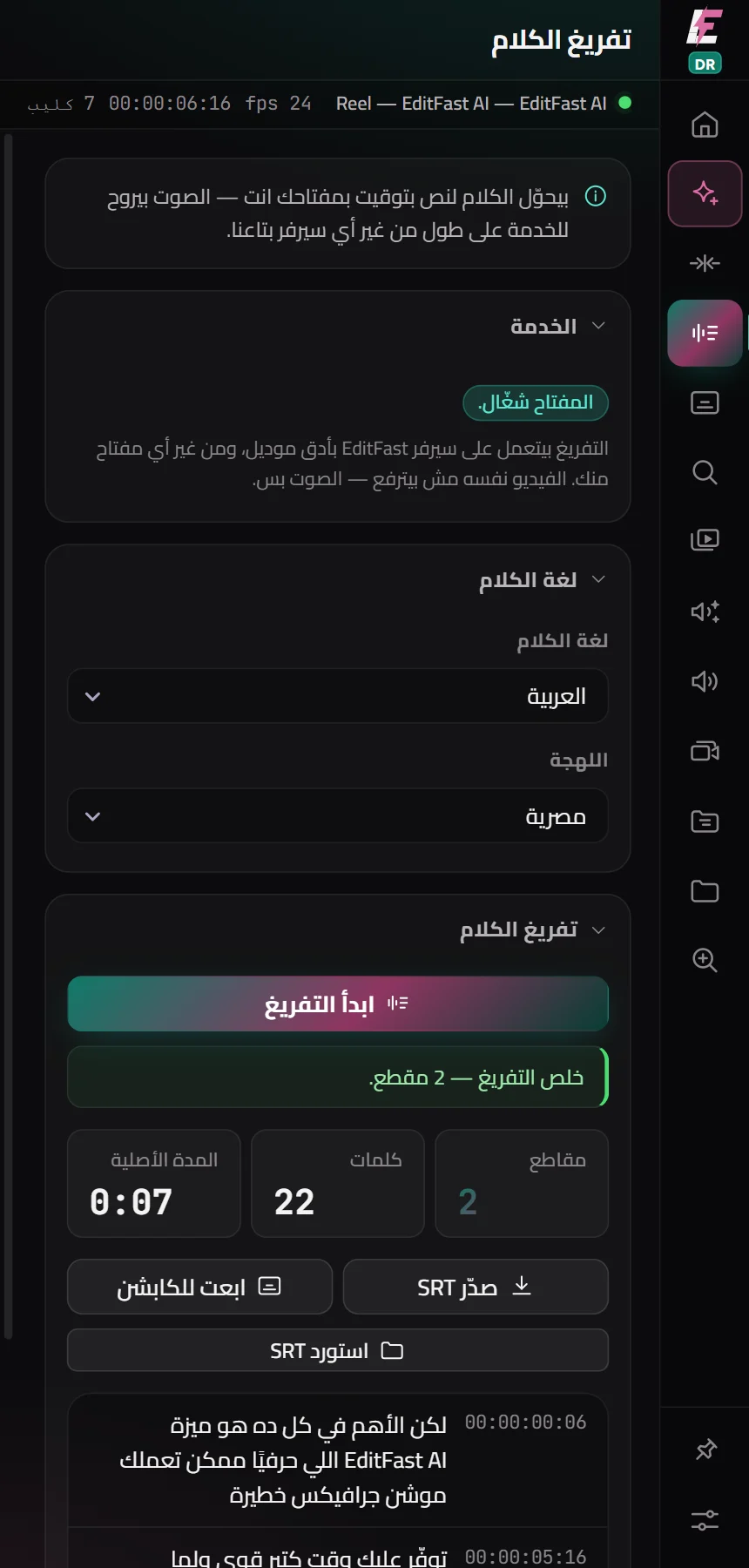
  1. اختار اللغة واللهجة، ودوس فرّغ الكلام.
  2. هتلاقي كل الكلام بوقته؛ دوس على أي جملة تروحلها في التايملاين.
  3. التفريغ ده هو اللي الكابشن والقص بالكلمة والبحث بيشتغلوا منه.
أشكال الكابشن في EditFast لدافنشي

الكابشن

AI
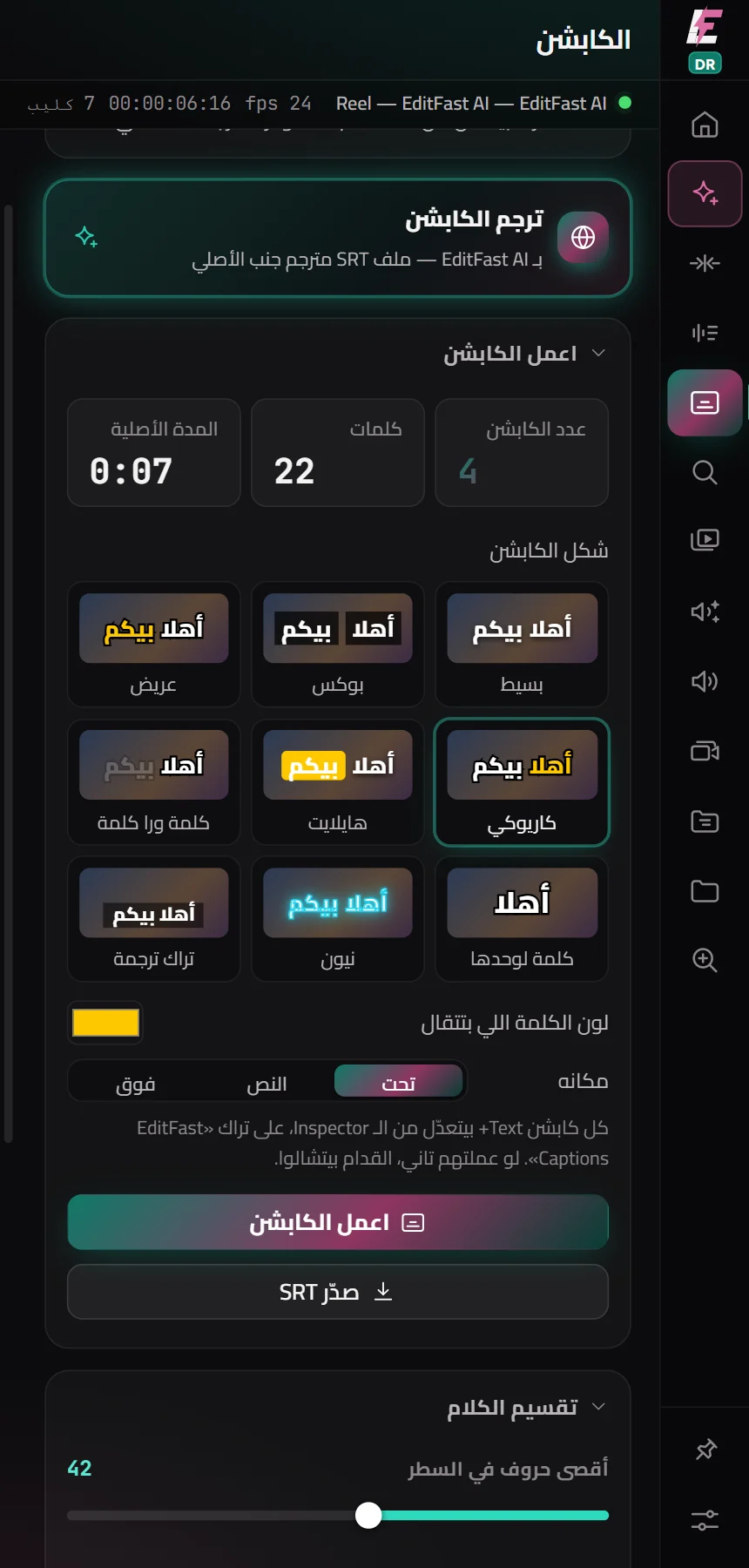
  1. بعد التفريغ، افتح أداة الكابشن.
  2. اختار الشكل من الكروت: بسيط، بوكس، عريض، كاريوكي، هايلايت، كلمة ورا كلمة، كلمة لوحدها، نيون — أو تراك ترجمة دافنشي.
  3. اختار لون الكلمة اللي بتتقال، ومكان الكابشن (تحت، النص، فوق).
  4. دوس اعمل الكابشن — بتنزل على تراك اسمه «EditFast Captions».

كل كابشن Text+‎ تقدر تعدّل كلامه وخطّه من الـ Inspector. ولو عملتهم تاني، القدام بيتشالوا لوحدهم. وزرار ترجم الكابشن بيعمل ملف SRT مترجم جنب الأصلي.

اختيار لوك الألوان من صور

الألوان

AI
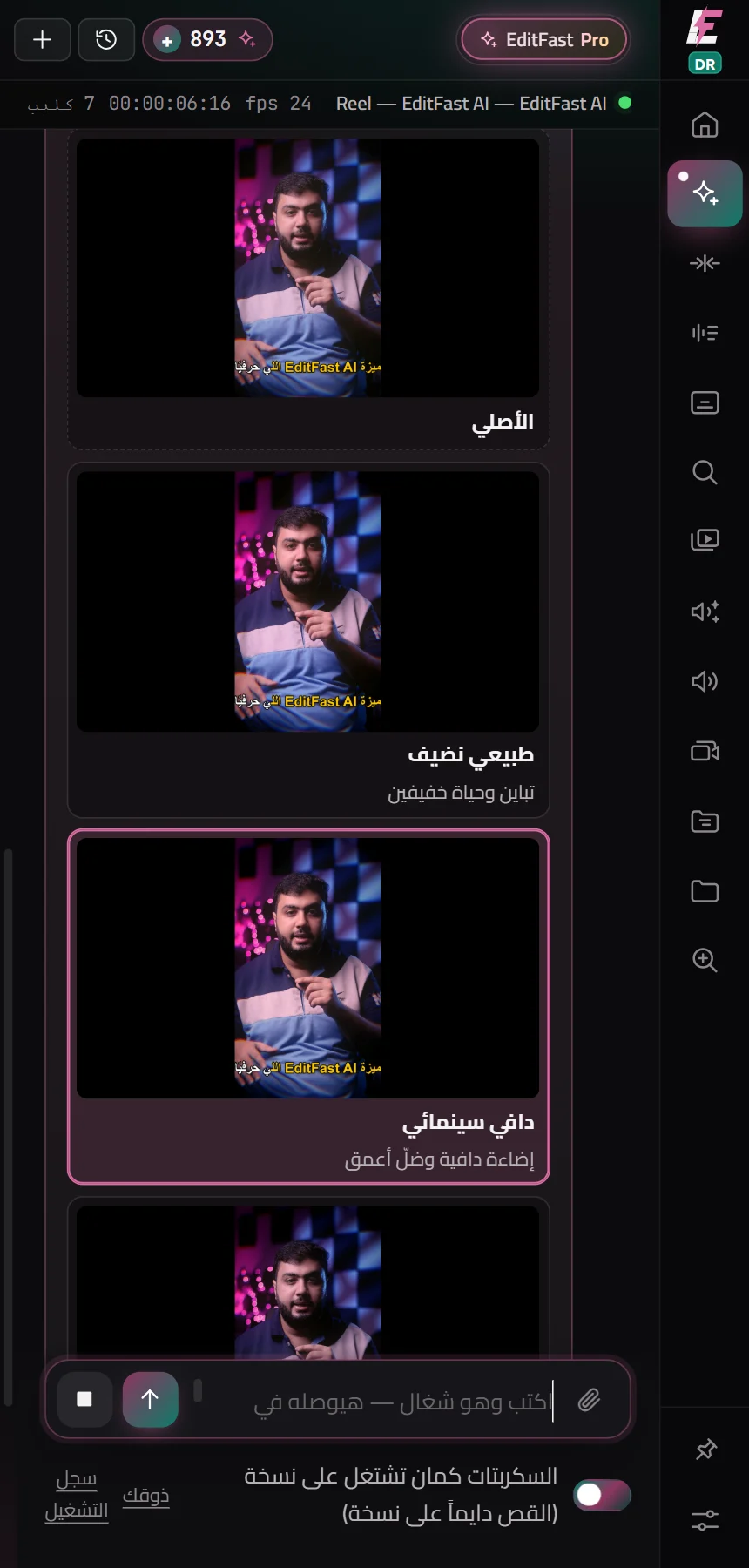
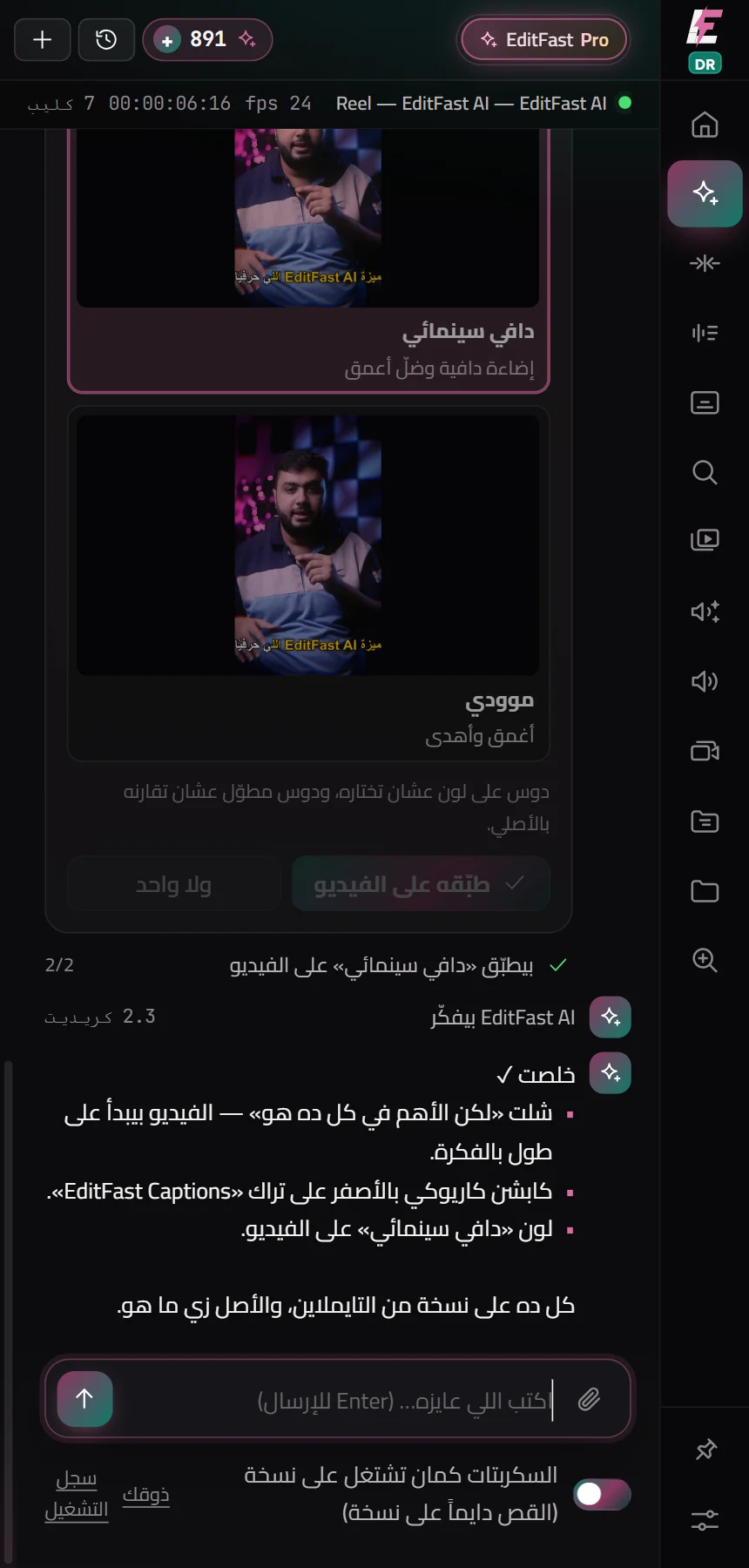
  1. في EditFast AI اكتب مثلًا: «لوّن الفيديو» أو «عايزه سينمائي».
  2. هيعمل ٣ لوكات للفيديو بتاعك، ودافنشي بيرندر كل واحد، وبتشوفهم صور في الشات جنب الصورة دلوقتي.
  3. دوس على اللوك اللي عاجبك (ودوس مطوّل عشان تقارنه بالأصلي)، وبعدين طبّقه على الفيديو.

اللوك بيتحط على أول نود ألوان في كل كليب، على نسخة من التايملاين — والكابشن والجرافيكس مبيتلوّنوش.

أدوات EditFast لدافنشي

باقي الأدوات

  1. بحث وماركرز: دوّر على أي كلمة في الفيديو وروحلها، واعمل فصول وماركرز.
  2. بي-رول ومؤثرات تلقائية ومؤثرات صوتية: بتنزل على تراكات لوحدها فوق الصورة.
  3. كاميرات متعددة: بيقلب بين الكاميرات على اللي بيتكلم، من المايكات.
  4. الزووم التلقائي: زووم على الكلام المهم كـ Fusion تقدر تفتحه وتعدّله.
  5. ترتيب المشروع والمكتبة الخاصة بيك: الـ Media Pool في فولدرات، وأصواتك ولقطاتك قريبين.

مشاكل وحلول

افتح دافنشي ومشروع، وبعدين من فوق Workspace ← Scripts ← EditFast. لازم الخطوة دي مرة كل ما تفتح دافنشي. ولو مش لاقي EditFast في القايمة، شغّل المثبّت تاني ودافنشي مقفول.

كل منتج ليه اشتراكه. لو مشترك في بريمير أو أفتر إفكتس بس، محتاج اشتراك دافنشي. ولو اشتريت ولسه الرسالة دي، اقفل EditFast وافتحه وسجّل دخول تاني.

عزل الصوت، والماجيك ماسك، والريفريم الذكي مميزات دافنشي Studio نفسه. كل اللي EditFast بيعمله شغال في النسخة المجانية.

ده تحذير عادي لبرنامج لسه مش موقّع. على الويندوز: More info ← Run anyway. على الماك: شغّل المثبّت من الـ Terminal زي ما مكتوب في صفحة التحميل تحت «مشكلة في التثبيت؟».

لسه فيه حاجة مش واضحة؟

كلّمنا على الإنستجرام وهنرد عليك.

اسألنا